
MENU
  • DIY
  • 暮らし
  • アウトドア
  • オススメ
  • 執筆者
  • お問い合わせ
DIYで人生を愉快に駆け抜けるブログ「SHIe」logo2026

HOME

About

DIY

LIFE STYLE

RECOMMEND

お問い合わせはこちら

DIYで人生を愉快に駆け抜けるブログ「SHIe」
  • DIY
  • 暮らし
  • アウトドア
  • オススメ
  • 執筆者
  • お問い合わせ
  • DIY
  • 暮らし
  • アウトドア
  • オススメ
  • 執筆者
  • お問い合わせ
DIYで人生を愉快に駆け抜けるブログ「SHIe」
  • DIY
  • 暮らし
  • アウトドア
  • オススメ
  • 執筆者
  • お問い合わせ
  1. ホーム
  2. DIY
  3. 【捗るペーパーレス】エプソンのモバイルスキャナー「ES-60WW」が新生活をさらにスマートに!

【捗るペーパーレス】エプソンのモバイルスキャナー「ES-60WW」が新生活をさらにスマートに!

2026 2/08
DIY オススメ 情報整理術
  • URLをコピーしました!

どうも、むく太郎です。

ペーパーレスの時代。

ぼくはこの度、溜まりに溜まった書類や本を一気に片付ける決心をしました。

名刺や請求書、よくわからないけど大事そうなメモ(この時点でおそらく不要)、パンフレットやチラシなど。

気づけばあっという間に積み重なる紙は、整理整頓が必須になりますからね。
目次

EPSONのモバイルスキャナーでデジタル化が爆進

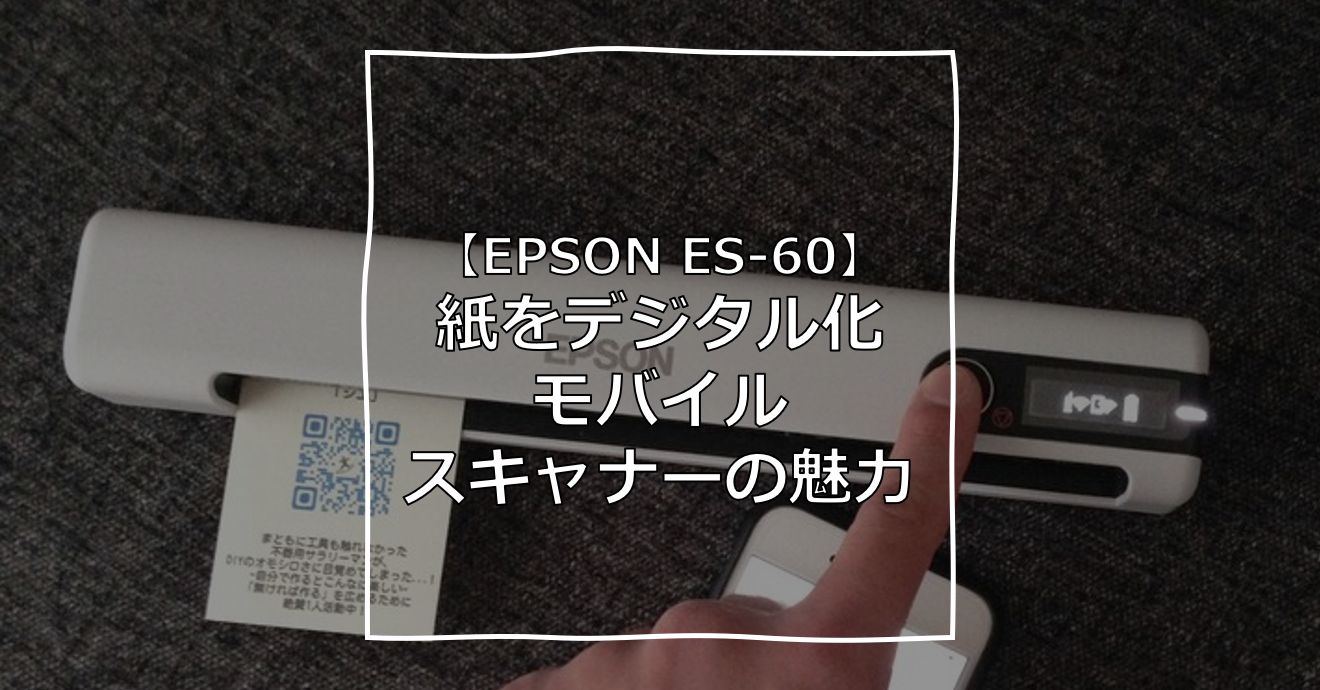
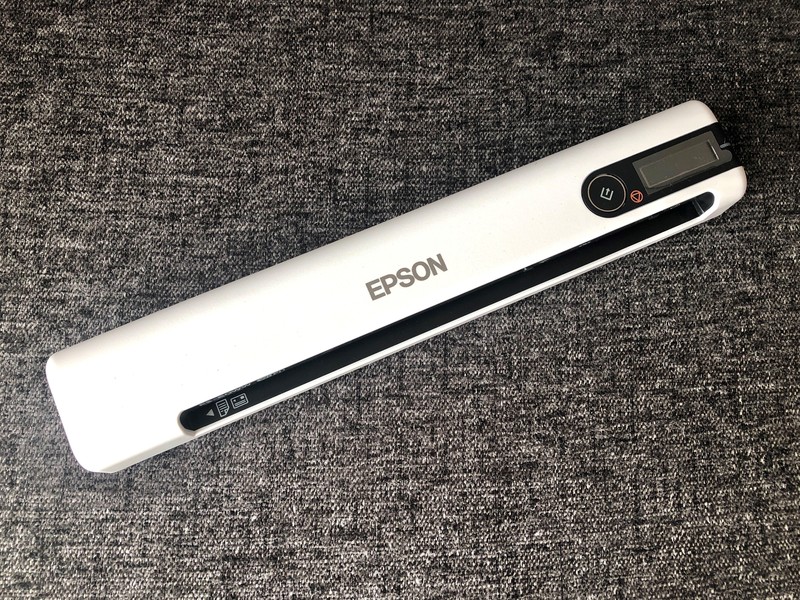
こちら、エプソンのモバイルスキャナー「ES-60WW」というアイテム。

モバイルスキャナーを検討していて、悩み抜いた結果、コイツを購入!
あわせて読みたい
あわせて読みたい
自炊が捗る!モバイルスキャナーにDIYで給紙トレイをプラス!紙のデジタル化作業にはマスト どうも、むく太郎です。 先日ご紹介したエプソンのモバイルスキャナー。 ES-60WWが本当にスタイリッシュで積読状態の本や書類を、スイスイとデジタル化してくれています...

めちゃスリムなんですが、コイツが積み重なった紙をすっきりさっぱりPDFや画像ファイルに変換してくれるんです。

エプソン スキャナー ES-60WW (モバイル/A4/USB対応/Wi-Fi対応/ホワイト)
created by Rinker
エプソン
  • Amazon
  • 楽天市場
  • Yahooショッピング

てか、もっと早くに買えばよかったというくらいおすすめできるガジェット。

スペックはこんな感じ。

本体サイズW272mm×D47mm×H33.8mm(突起物・ゴム足含まず)
重さ約300g 
電源DC5V(USBバスパワー)
DC5Vバッテリー(Li-ion Battery)
同梱品USB2.0(Micro-B)ケーブル(約1.0m)
ソフトウェアCD-ROM/セットアップガイド/保証書
キャリブレーションシート
クリーニングシート (ドライ)

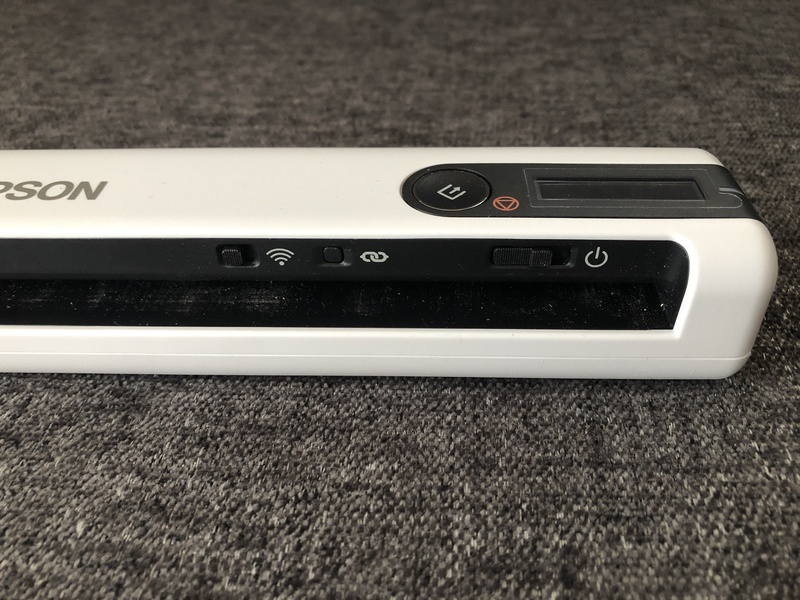
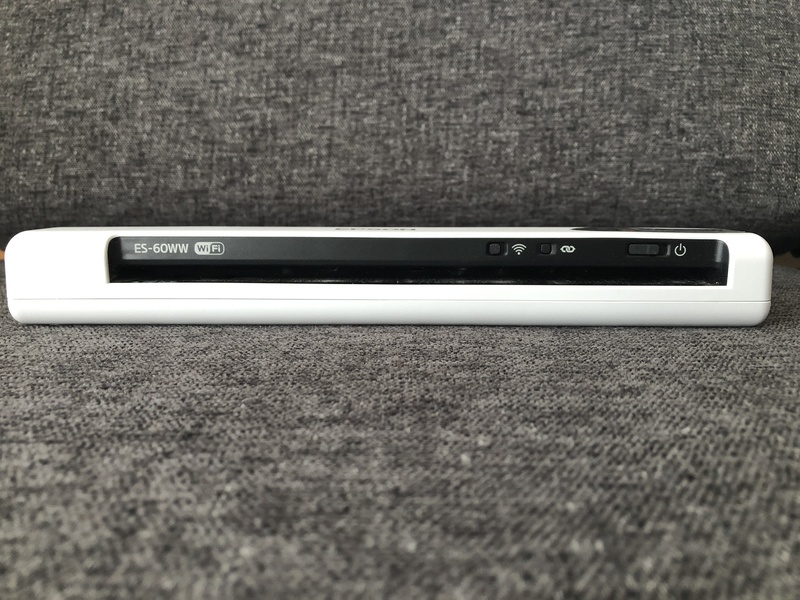
操作パネル部分はこんな感じ。

Wi-Fi接続ボタンや電源ボタンなどがここにセットされています。

上面には、液晶パネルも。

そして、挿入部。
  • A4(210mm×27.9mm)
  • USレターサイズ(216mm×279mm)
  • リーガル( 215.9mm×355.6mm)
  • 長尺紙(216×1828.8mm)

読み取りサイズは、この規格内です。

そして、背部はこのようになっています。
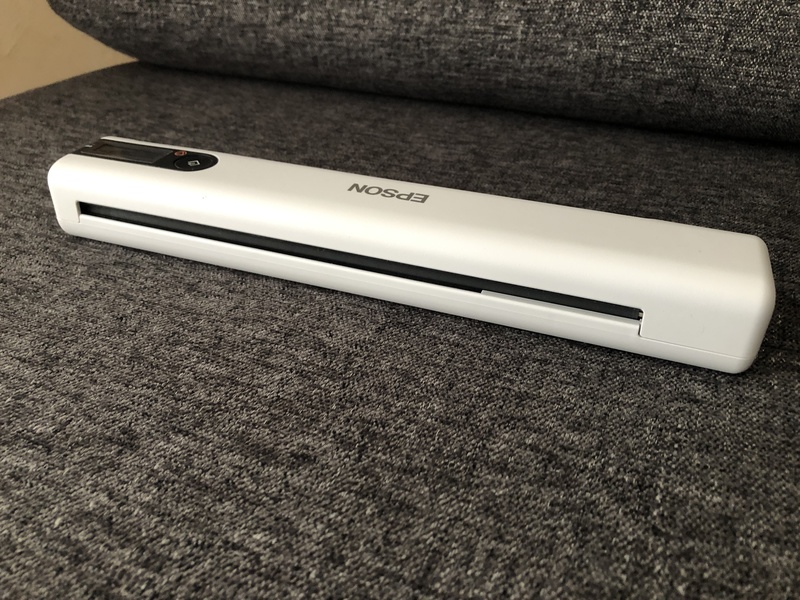
とにかく、シンプル明瞭な作り。

バッグにすっぽりと収まるサイズ感が絶妙です。

出先でササッとスキャンできそうな感じ!

では、実際に使いながら機能をご紹介します!
エプソンのモバイルスキャナーは、ワイヤレスで速攻スキャン

さぁ、早速使っていきます。

電源は、搭載のバッテリーまたはUSBから給電できるので、場所を選ばずに使えますね。

予め、使うデバイスにアプリをインストールしておくとスムーズです!

  • 【PC】EPSONScanSmart
  • 【スマートフォン】/EPSONドキュメントスキャン

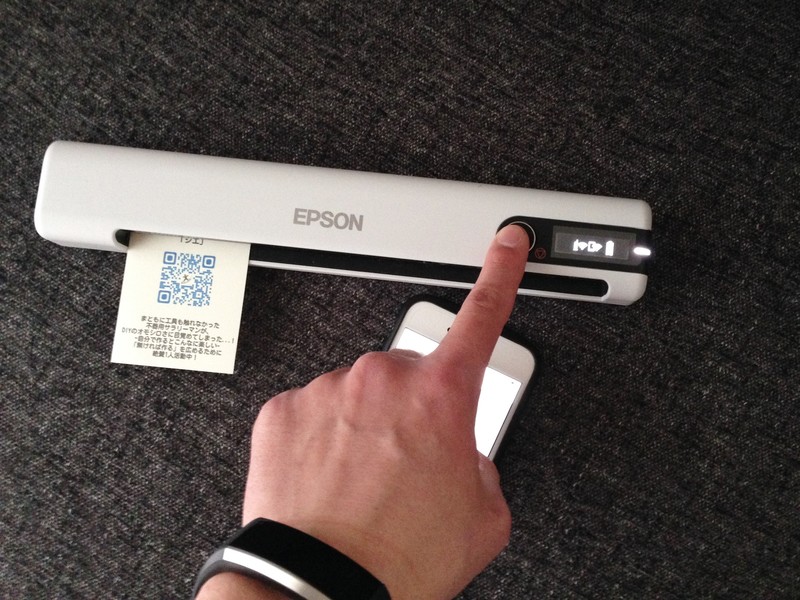
では、iPhoneにインストールしたアプリを使って、ぼくの名刺をスキャン!

左端に寄せて、名刺を差し込むとセッティング完了!

あとは、スキャナー右側のスキャンボタンを押せばOK!(アプリのスキャン開始ボタンでも可)
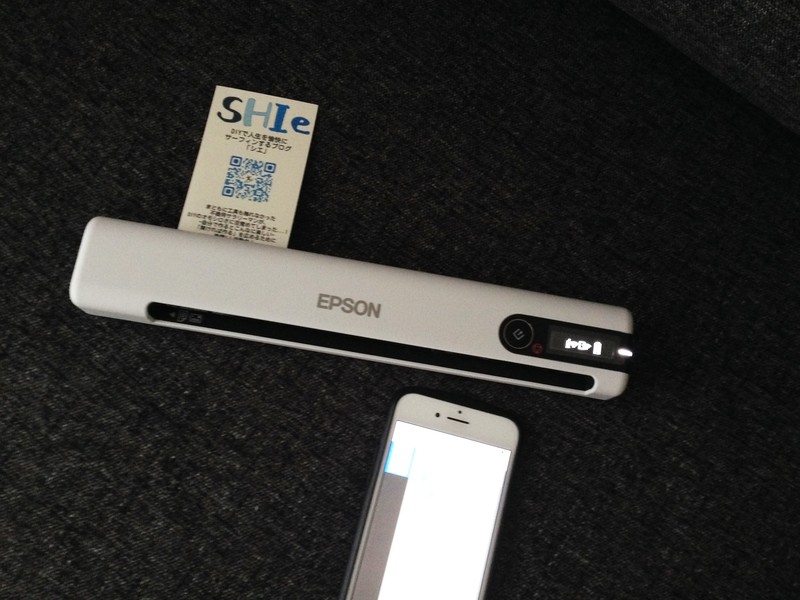
わずか4秒の高速スキャン!

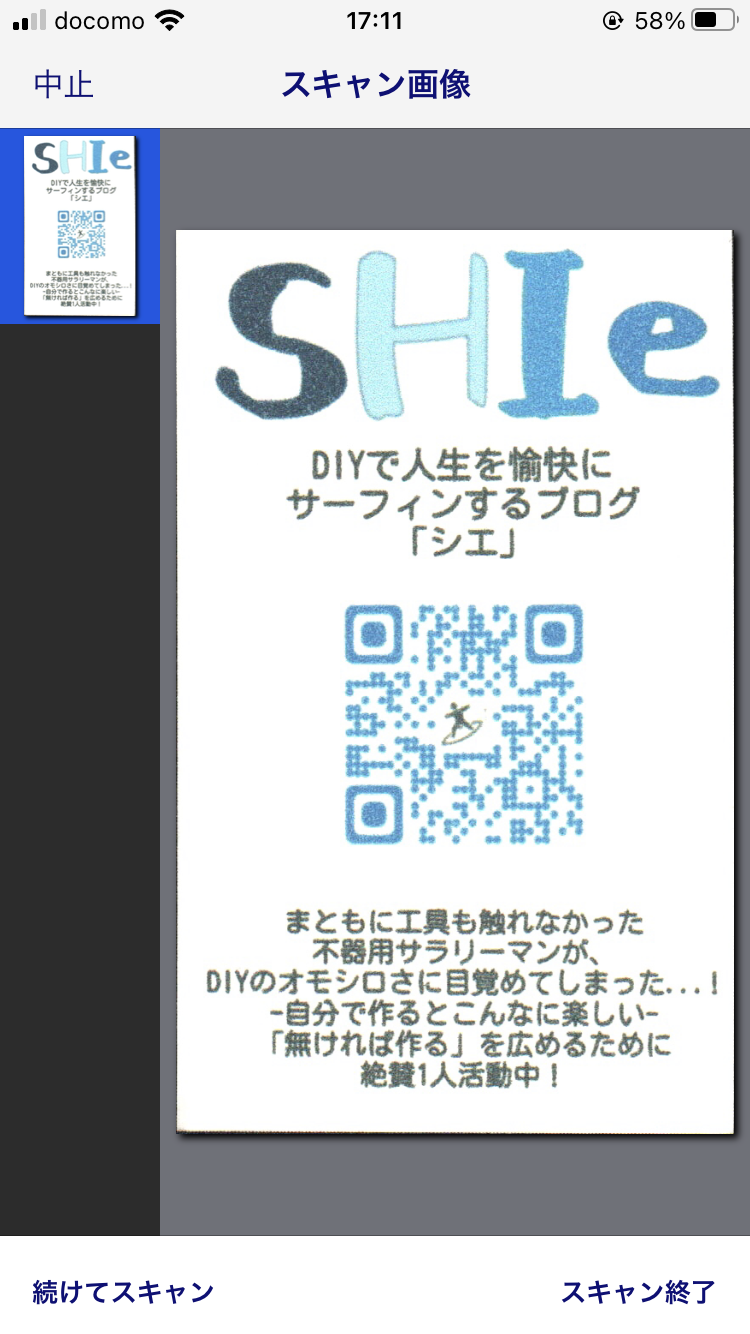
こちらが実際にスキャンしたものです。
Sponsored Link

こんな感じです。

自動でサイズを認識したり、指定も可能。

またOCR機能と言って、取り込んだ文字を認識できるようにデータ変換もできます。

つまり、スキャンしたドキュメントに含まれる言葉や文章を検索できるという神機能!

これなら何ページもある資料でも、検索して該当ページにジャンプできますよね。

本当に良い機能です。
写真もES-60ならガンガンスキャンOK

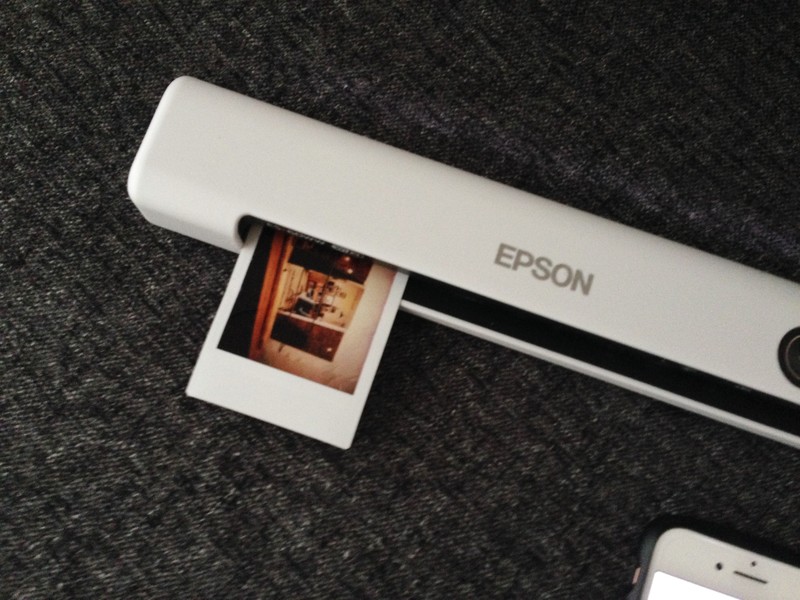
続いて写真はどうでしょう。

これは、タカラトミーから販売されている「プリントス」というガジェットでプリントした写真です。
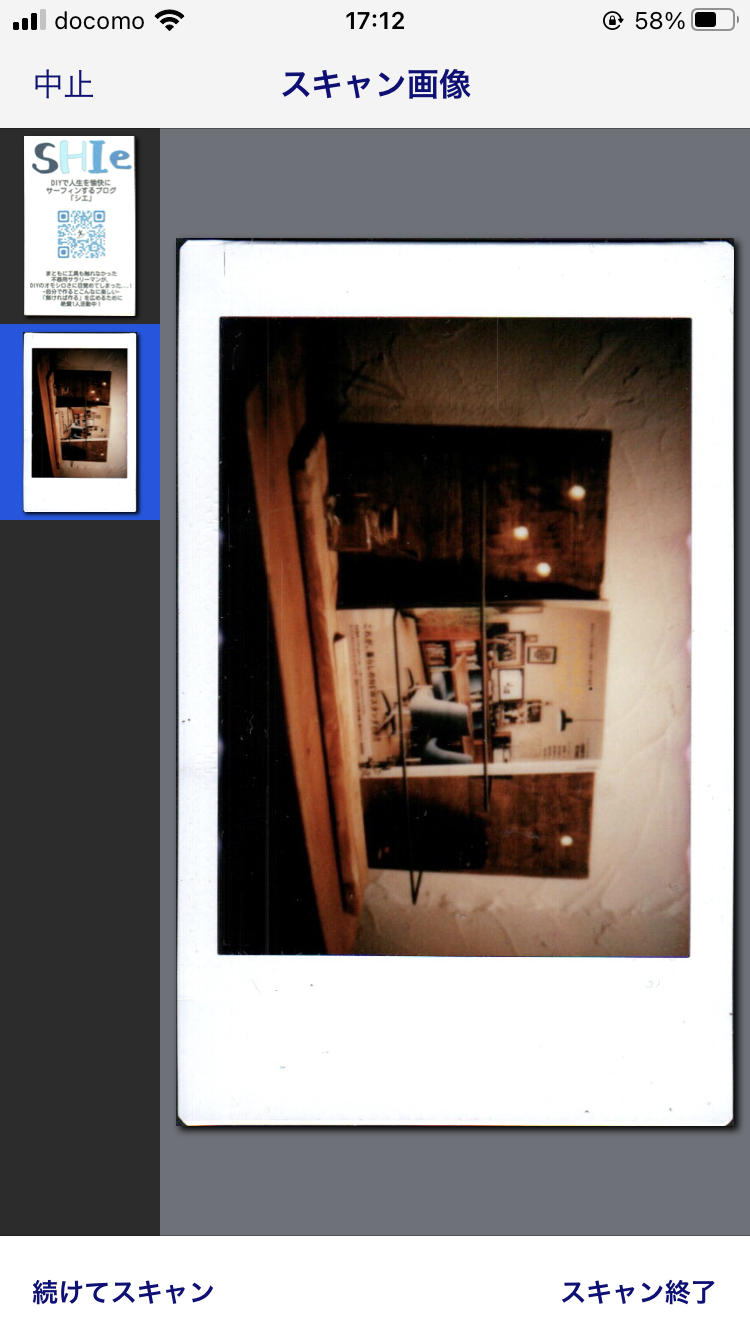
いい感じですね。

色味やモノクロ・カラーの選択は、アプリケーションで調整可能。

PDFでなく、JPEGファイルにも保存できるのがありがたいですね!
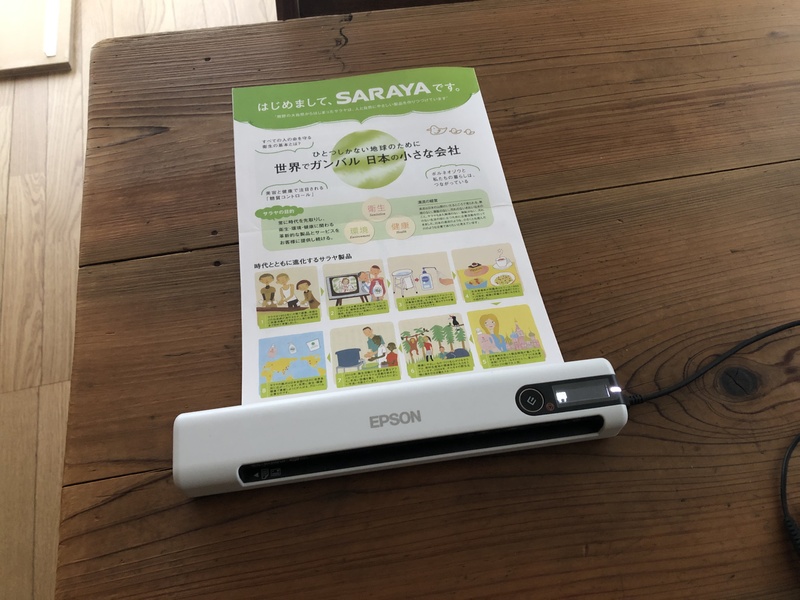
A4サイズまで取り込み可能

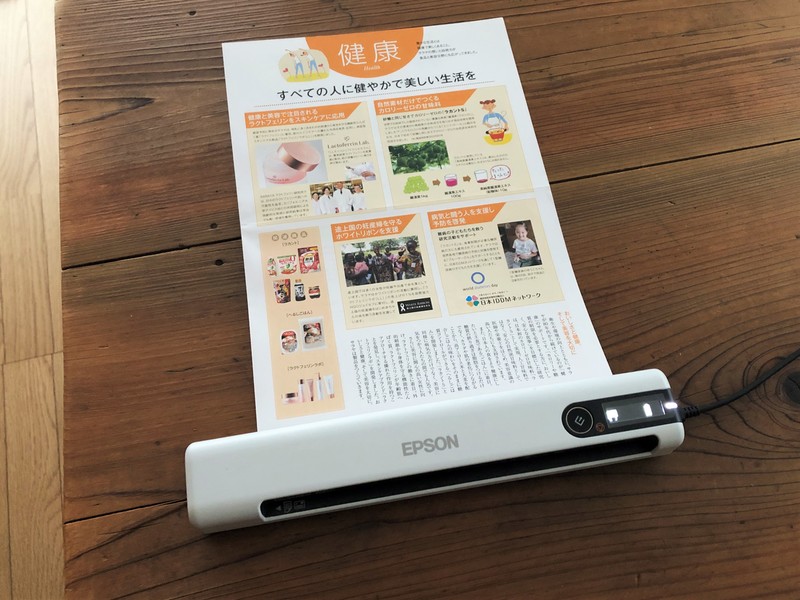
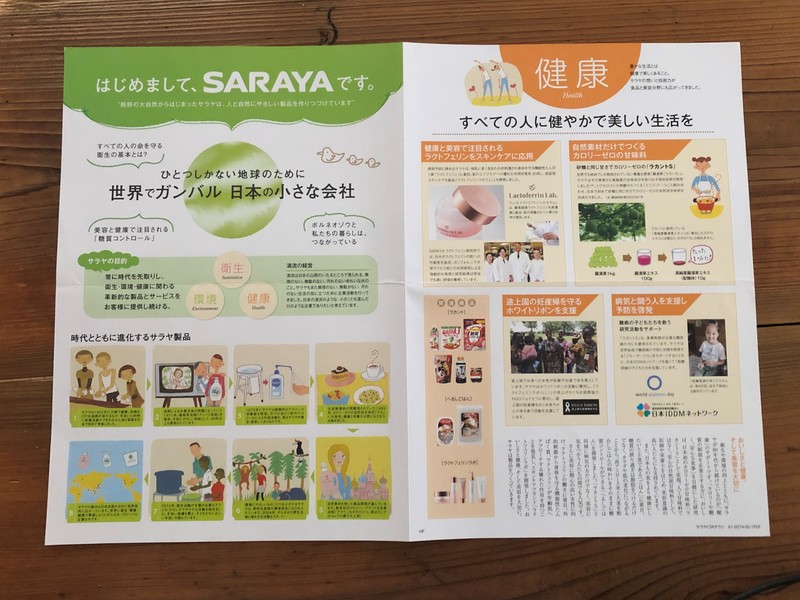
ちょうど、サラヤさんからギフトが届きまして、一緒に梱包されていたフライヤーをスキャン。
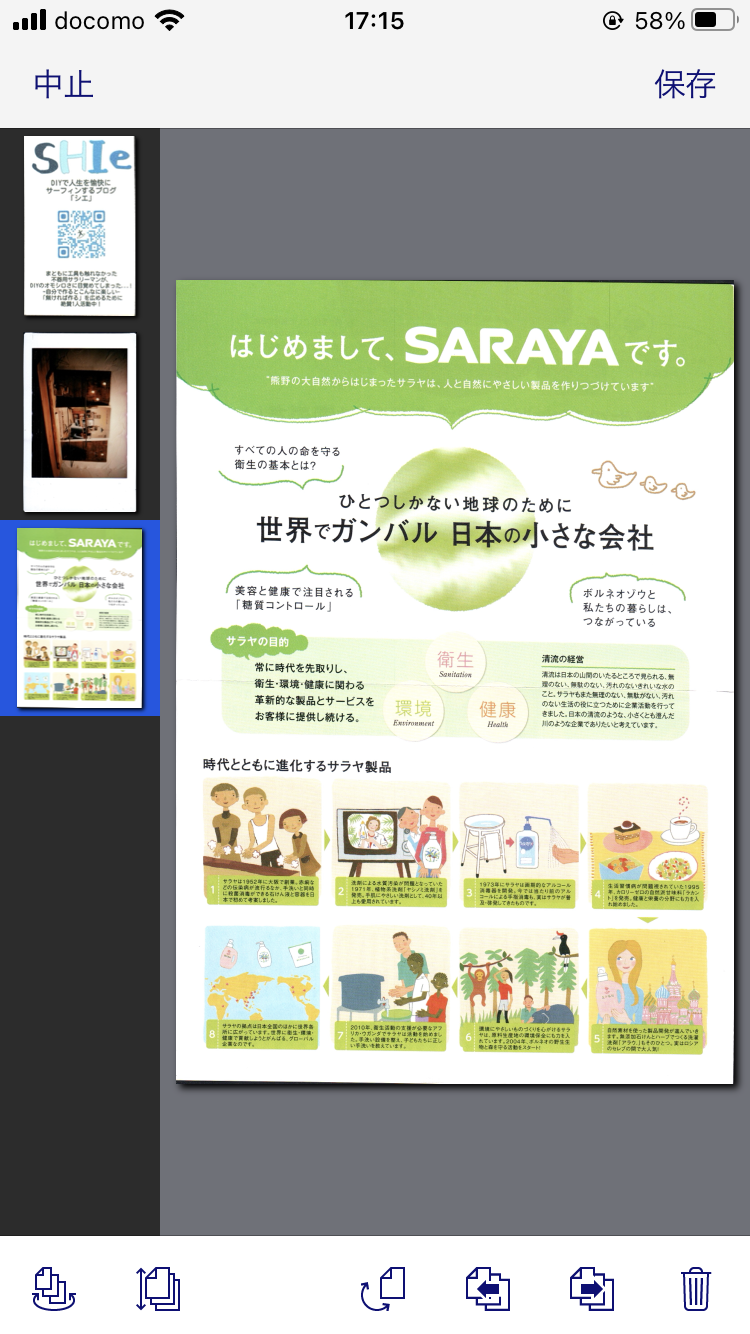
くっきりキレイにスキャンできました。

ちょっと斜めになってしまっても、角度調整やトリミングなどしてあげれば大丈夫な場合も多いですね!

スマホでもスイスイいけちゃうエプソンのモバイルスキャナーです。

さて、次はPCと連携したスキャニングをご紹介!
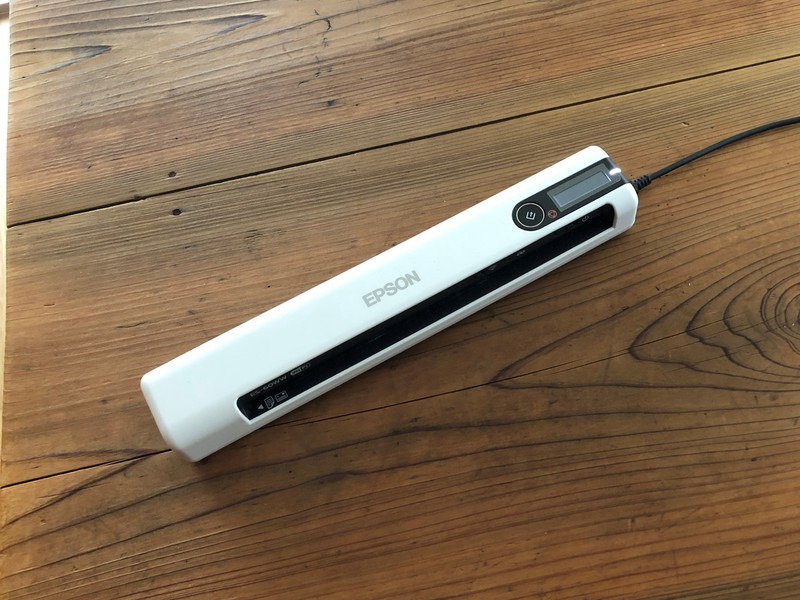
PCと接続して、ES-60WWを使う

はい、それではPCに接続してみました。

スマホでは、ワイファイ接続・バッテリー電源で使用してみましたが、

PCでは、USBによるデータ受送信と電源供給が可能なんです。

Sponsored Link

オフラインで安定的なスキャンも実現!

さぁ、スマホとやることはだいたい一緒ですが、ちょっとプラスアルファのスキャンをやっていきます!
貼り合わせ機能でA3サイズをスキャンする

さきほど、サラヤさんのチラシ。

なんと見開きA3サイズだったのです。

このスキャナーの取り込みサイズは、A4サイズ…

うまくこのままスキャンできないものか…

むく太郎
できます。貼り合わせ機能で。

ということで、A3サイズはこんな感じでデータ化できます。

貼り合わせる面を1枚ずつスキャンする

まず片面(表側)をスキャンして、

裏面をスキャン!

貼り合わせる面を交互にデータとして取り込みましょう。

できるだけキレイに加工するため、ヨレがないようにご注意を!

ちなみにデメリットは、紙自体は「折るor切る」などしてスキャンしなければならないところです。
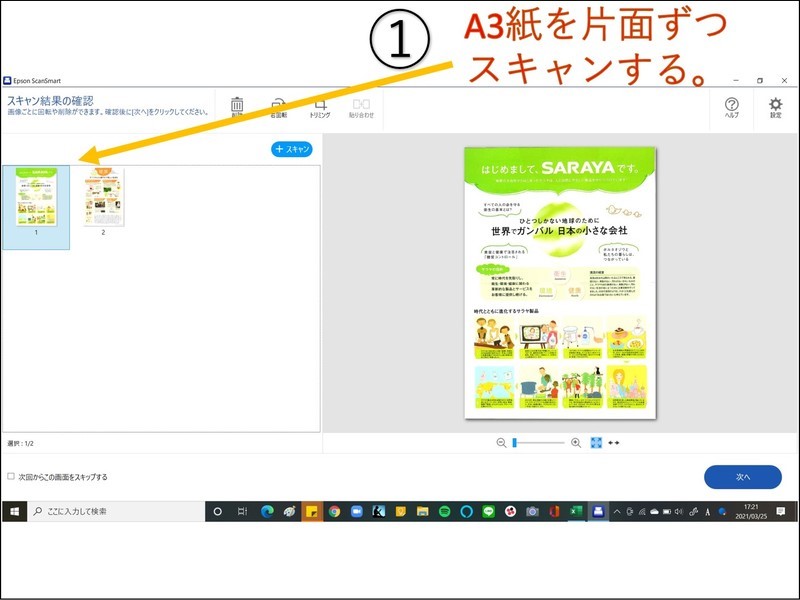
A4サイズ2枚をA3サイズのPDFにする手順

①片面ずつスキャンする

こちらがPCのEPSONScanSmartの編集画面です。

取り込んだデータが2枚並んでいますね。

折った紙面を裏表交互にスキャンしました。
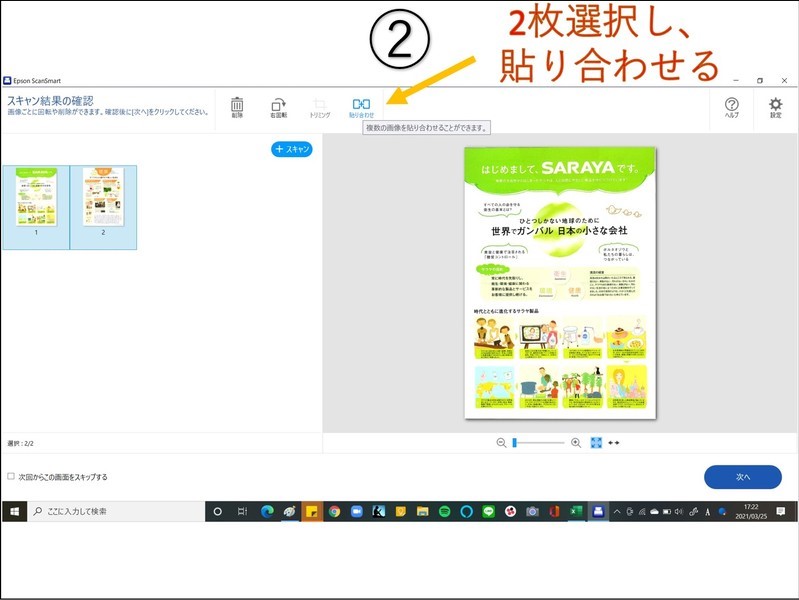
②スキャンデータを貼り合わせる

Sponsored Link

この2つのデータを選択し、貼り合わせボタンを押下。

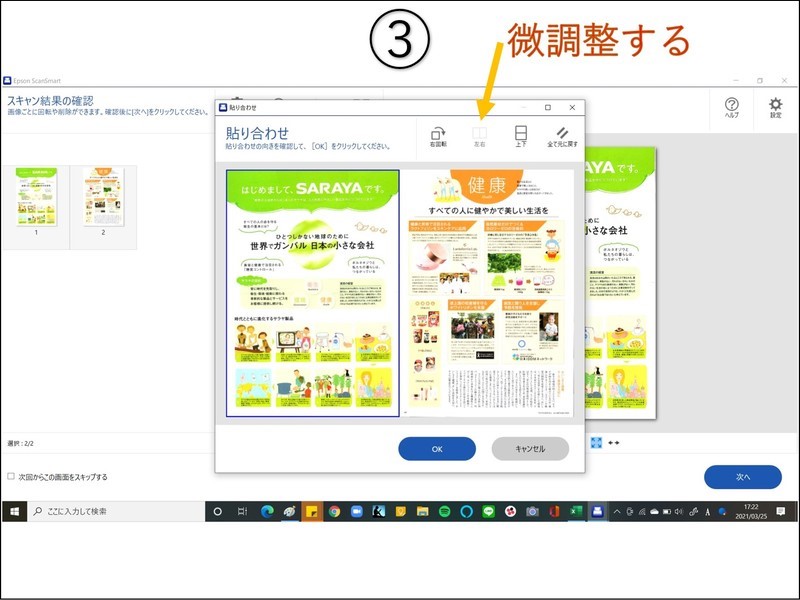
③トリミングや角度の調整を整える

貼り付けされる2つのデータを見て、角度や余白のトリミングなど微調整をここでしてしまいましょう。

問題なければ、OKボタンを押下!

すると、あっという間にデータが結合されます。
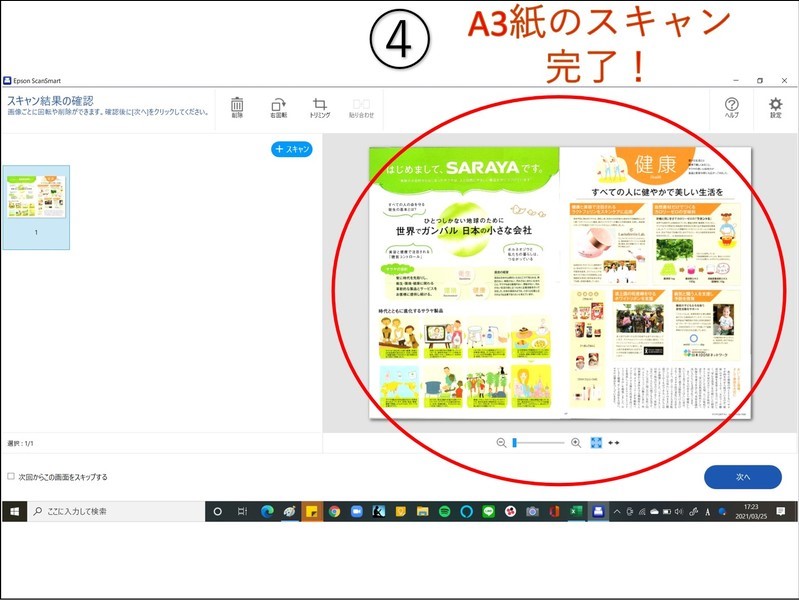
④A3サイズのデータが完成

これでスキャンできないA3サイズなどの大判がデータすることができました!

見開きデータにしておくと、タブレットやPCで閲覧するときにすごく見やすくていいんですよ!
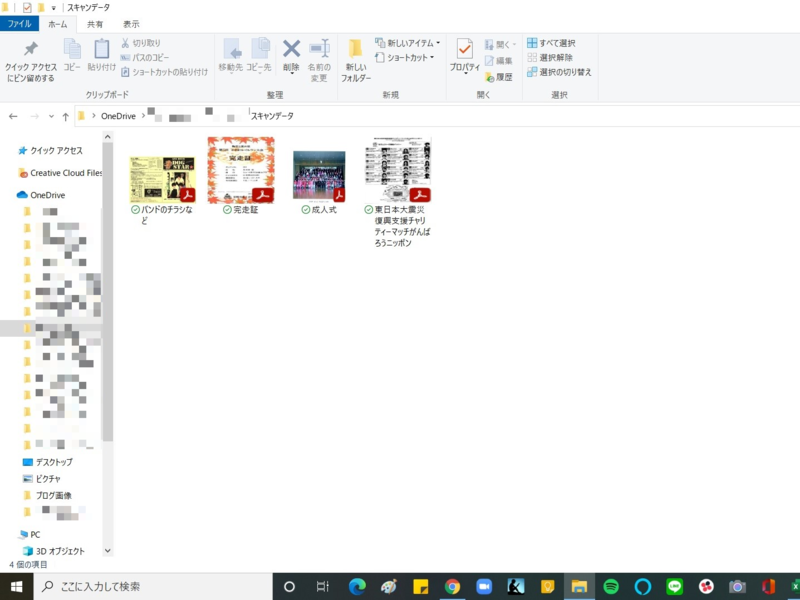
データは、どこでもアクセスできるようにクラウドへ。

昔やってたバンドのチラシや完走証、成人式の写真(黒歴史)…などなど。

どんどん手のひらに収まっていきます。

しかも検索可能です!

そんんでもって、ぼくはスキャンデータをすべてOneDriveで管理しています。

Microsoft 365 Personal(最新 1年版)|オンラインコード版|Win/Mac/iPad|インストール台数無制限(同時使用可能台数5台)
created by Rinker
マイクロソフト
  • Amazon
  • 楽天市場
  • Yahooショッピング

ぼくは、パワポ・Excel・ワードは絶対外せないOfficeユーザーでOffice365というサブスクに登録しています。(年1万数千円)

登録することで、1TB(1000GB)というクラウドストレージが使えるようになっていますので、全然余裕。

画像や動画ファイル、音声もあわせて入れていますが全然余裕です。

むく太郎
まさに太平洋を手に入れたような感覚(ガチ)

スマホやPC、タブレットさまざまな端末からアクセスできるようにしていて、閲覧・編集もできて重宝しています!

こちらもおすすめですね。

だった、物理的な紙媒体のデータが、ここにすべてデジタルで管理できるんですもん。

どれだけスペースを得られたことか。

スキャンライフ、早く始めるべき

はい。ということで今回は、スタイリッシュでガンガンデータ化できるモバイルスキャナー、

エプソンの「ES-60WW」をご紹介しました!

想像以上にあなたの生活を豊かにしてくれるはずです。

本の自炊にも対応可能!

あわせて読みたい
あわせて読みたい
自炊が捗る!モバイルスキャナーにDIYで給紙トレイをプラス!紙のデジタル化作業にはマスト どうも、むく太郎です。 先日ご紹介したエプソンのモバイルスキャナー。 ES-60WWが本当にスタイリッシュで積読状態の本や書類を、スイスイとデジタル化してくれています...

おすすめです。

黒いボディーもあるよ!

エプソン スキャナー ES-60WB (モバイル/A4/USB対応/Wi-Fi対応/ブラック)
created by Rinker
エプソン
  • Amazon
  • 楽天市場
  • Yahooショッピング

では、じゃばら。

【PR】リノベを考えるあなたへ「タウンライフリフォーム」
見積もり無料
大手リフォーム会社から地域密着型工務店まで基準をクリアした全国670社以上(2026年6月現在、自社調べ)の中から、ご希望の地域や条件にあうリフォーム会社をピックアップ。 ご自身でリフォーム会社を選ぶから、運営からの無理な営業も一切無し。あなたの好みにあった会社をお選びいただけます。
詳しくみる
DIY オススメ 情報整理術
よかったらシェアしてね!
  • URLをコピーしました!
  • URLをコピーしました!
  • おいしい水と最高のハイキングを。情報に埋もれた心をデトックスする湧水地・尚仁沢
  • 自炊が捗る!モバイルスキャナーにDIYで給紙トレイをプラス!紙のデジタル化作業にはマスト

おすすめ記事

  • ハニワみたいな植木鉢が100円ショップ塗料で劇的ビフォーアフター
  • おうちでクラフト製作なら外せないマストアイテム!電動糸のこ盤をいじり倒す!
  • 店舗什器リユース術!使わなくなったトレイテーブルからウェルカムボードをDIY!
  • DIYを再開した内容について書いた記事のアイキャッチ画像
    いったんDIYをやめたけど、また戻ってきた話
  • ビンと端材でランプシェードをDIY!ちょっとした工夫でオシャレな空間を演出。
  • 【DIY】シャビーシックやアンティーク風インテリアが大好きなぼくが本気でオススメする参考書は、これ!【初心者必見②】
  • いつまで紙ヤスリでゴシゴシやってるの?面倒なヤスリ掛けにはもう戻れないオービタルサンダーの魅力。
  • エクセルで設計図を作って、思いっきりDIYに活かしてみた。
すべてのカテゴリ
100均DIY (21) DIY (204) trip (17) お部屋のインテリア (19) このブログについて (7) アウトドア (1) オススメ (42) キャンプ (3) ステーショナリー (10) トイレ・水回り (6) ベランダ (2) ランニング (3) リノベーション (6) 人気記事 (5) 場所 (9) 塗料・ペイント (6) 壁 (7) 子育て (7) 小物・アクセサリー (13) 工具・ツール (15) 情報整理術 (9) 時間管理・目標達成 (7) 暮らし (36) 机・テーブル (24) 棚・ラック (37) 椅子・ベンチ・スツール (9) 照明 (10) 玄関・ドア (7) 登山 (7) 看板・ボード (8) 端材DIY (48) 読書・学び (20) 食器・ケース (12)
目次
カテゴリー
むく太郎
DIYサラリーマン
DIY=どうやったら今より良くなるか。
妻のパン屋開業をきっかけに必要なモノを作り始めたことからDIY沼に。
「雑誌のような暮らし」を目指してみたが、失敗して材料費をドブに捨てたことも(笑)。今は【予算1万円・作業2時間】で、散らかったリビングに『15分の自分時間』を作ることに命をかけています。
おかげさまでハンドメイド家具・什器製作や店舗改装、メディア執筆など幅広く絶賛ひとり活動中!

© DIYで人生を愉快に駆け抜けるブログ「SHIe」

目次