
MENU
  • DIY
  • 暮らし
  • アウトドア
  • オススメ
  • 執筆者
  • お問い合わせ

HOME

About

DIY

LIFE STYLE

RECOMMEND

お問い合わせはこちら

DIYで人生を愉快に駆け抜けるブログ「SHIe」
  • DIY
  • 暮らし
  • アウトドア
  • オススメ
  • 執筆者
  • お問い合わせ
  • DIY
  • 暮らし
  • アウトドア
  • オススメ
  • 執筆者
  • お問い合わせ
DIYで人生を愉快に駆け抜けるブログ「SHIe」
  • DIY
  • 暮らし
  • アウトドア
  • オススメ
  • 執筆者
  • お問い合わせ
  1. ホーム
  2. DIY
  3. PowerPointでデザインをするときに使える「画像の背景削除」機能はこれ!

PowerPointでデザインをするときに使える「画像の背景削除」機能はこれ!

2026 2/08
DIY
  • URLをコピーしました!

どうも、むく太郎です。

前回から始まった「小冊子の作り方」シリーズ

あわせて読みたい
パワーポイントで簡単に中綴じ小冊子を作る方法(設定編) 「小冊子を作りたいけど、IllustratorやInDesignなんて持っていない…」 そんな方に朗報です。 パワーポイント(PowerPoint)だけで、本格的な中綴じ小冊子は十分作れま...

今回は、画像の背景をPowerPointの機能を使って除去し、レイアウトしていくやり方をご紹介します!
目次

まずは、背景を取り除きたい画像を選びます

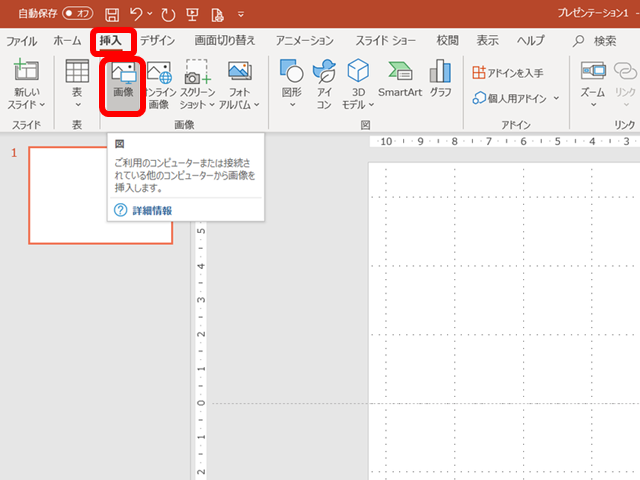
編集画面で「挿入」タブ→「画像」をクリック。

背景を削除したい画像を選択し、スライドに挿入します。
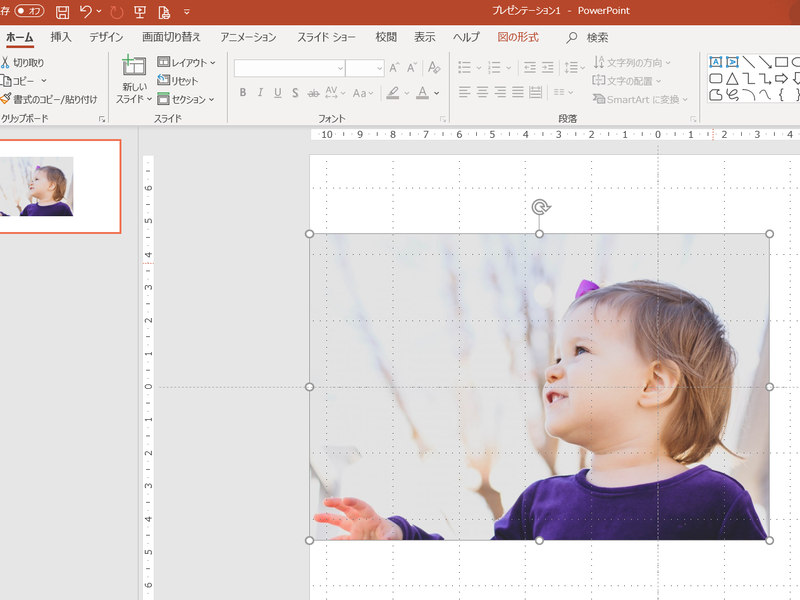
こんな感じで画像が出てきました。

そのままでもいいのですが、せっかくなら「少年」だけ残して、背景は削除して素材になるように加工していきたいと思います。

ポイント:単焦点レンズで撮影したような画像(背景のピントがボケている)を使うと、よりスムーズに処理できます。
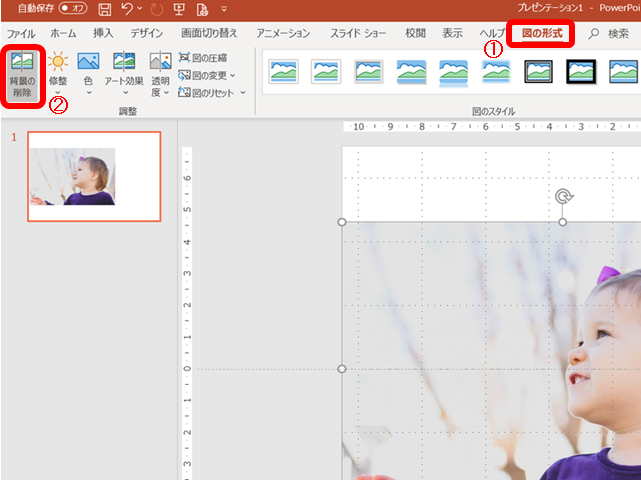
「図の書式」→「背景の削除」タブを選ぶ

加工したい画像をクリックし、「図の書式」タブを選択します。

そうすると、左端の方に「背景の削除」項目が出てくるので、そちらをクリック。

すると、自動で「背景と主体」をPowerPointが判別してくれます。
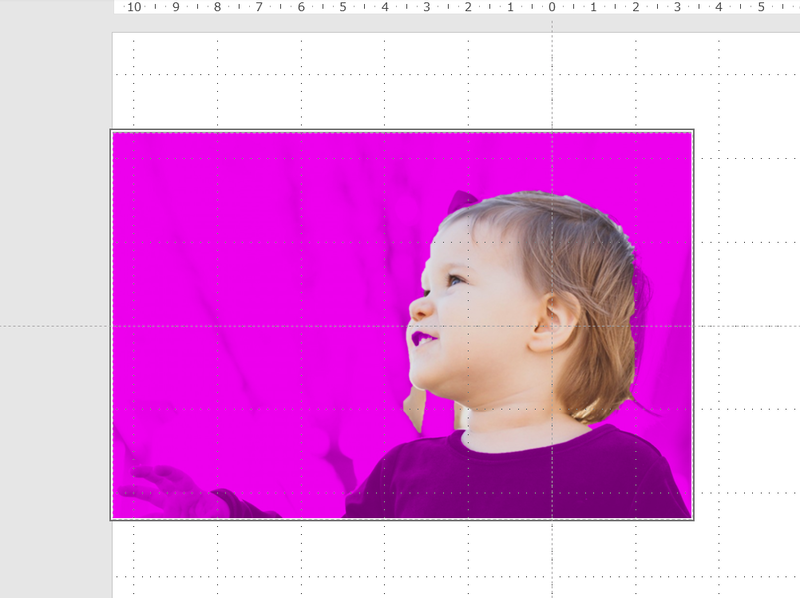
「背景の削除」タブをクリックすると、自動で処理。

紫の部分が削除されます。

では、そのままの「ENTER」キーを押してみましょう。

何も触らずに。
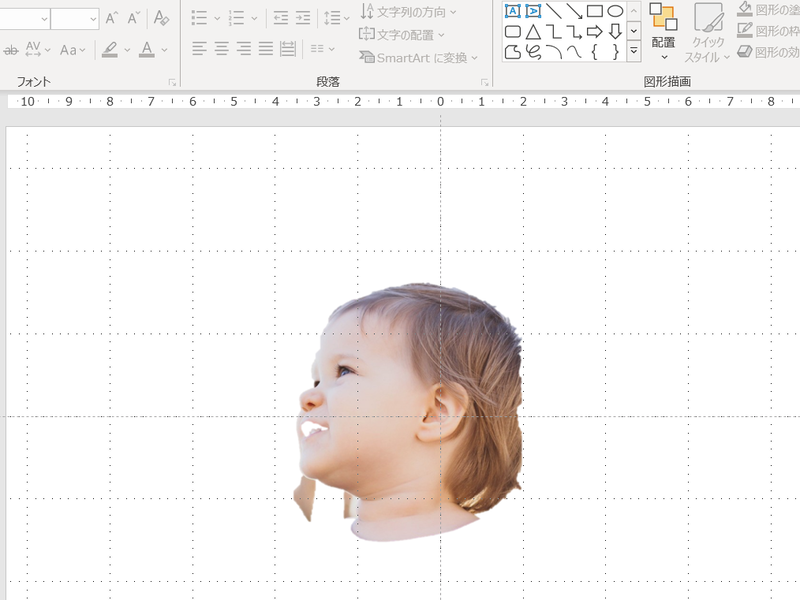
デフォルトだと調整が必要

Sponsored Link


むく太郎
まぁ、こうなります。

あくまで自動判別なので、多少の加工が必要になります。

では、再度画像をクリックして、「背景を削除」タブを。
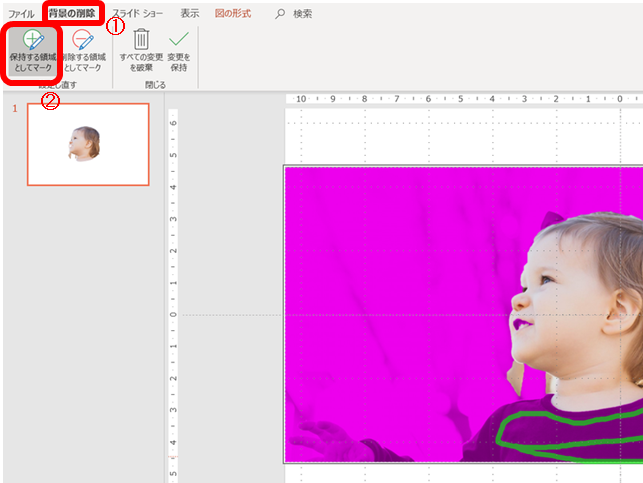
手動で残す範囲を選択する

少年の服がトリミングされていたので、保持する処置

「背景の削除」タブを開き、すぐ下の「保持する領域としてマーク」をクリック。

すると、えんぴつマークが出てきますので、画像を保持したい部分をざっくり囲みます。

そして、「ENTER」キーを押下すると!
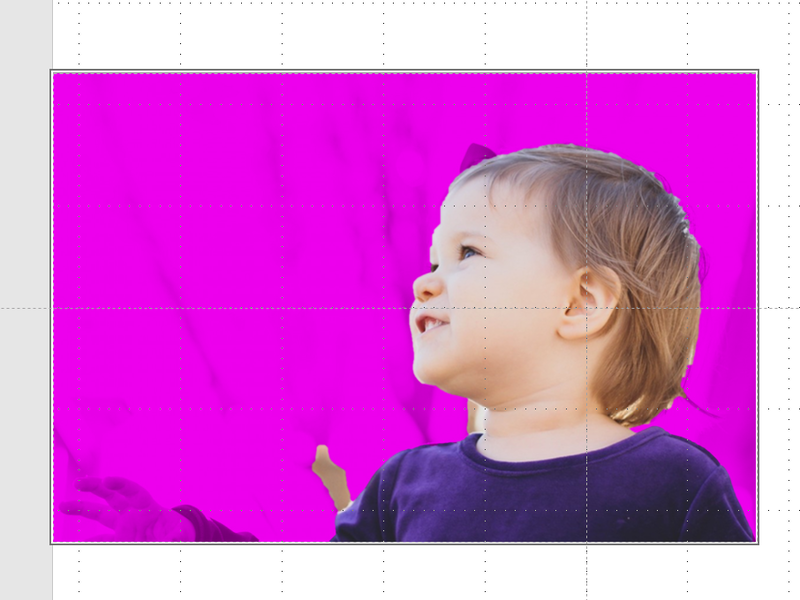
残したい部分が戻ってきます

こんな感じで、少年の洋服部分が戻ってきました。

ですが、その代わりに背景がちょっとだけ…

大丈夫です!消せば!
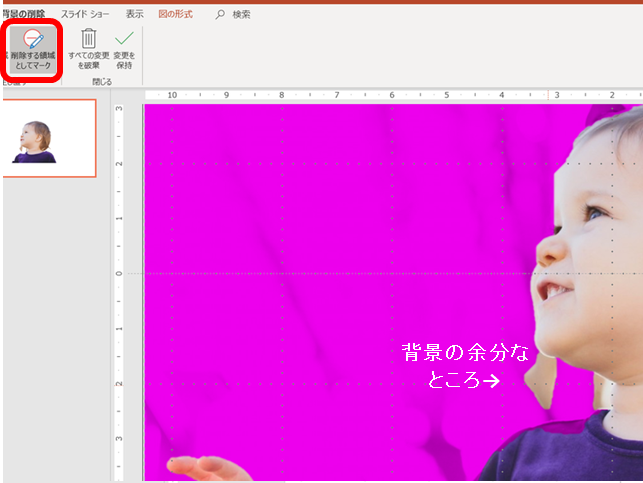
次は削除部分の加工

背景の余分なところも「削除する領域としてマーク」を選び、先程と同じく塗り絵作業。

範囲のかたちが歪な場合は、PowerPoint編集画面右下の「拡大縮小」を上手く使って、ゆっくり丁寧に塗りつぶしましょう!
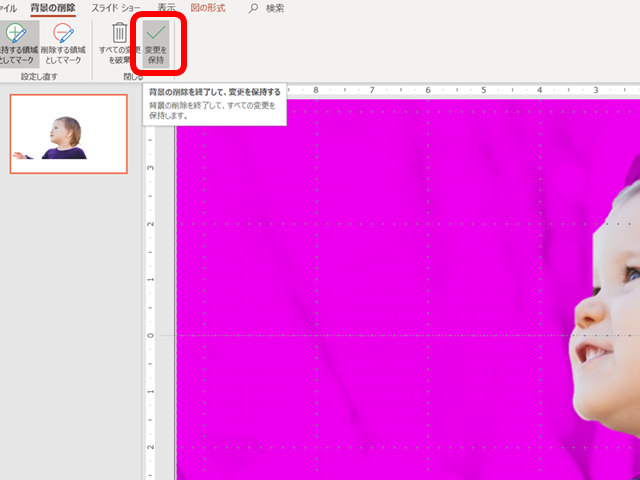
調整が完了したらOK!

加工ができたら、「変更を保持」をクリック!

さぁ、どうでしょうか!

むく太郎
じゃん!

Sponsored Link


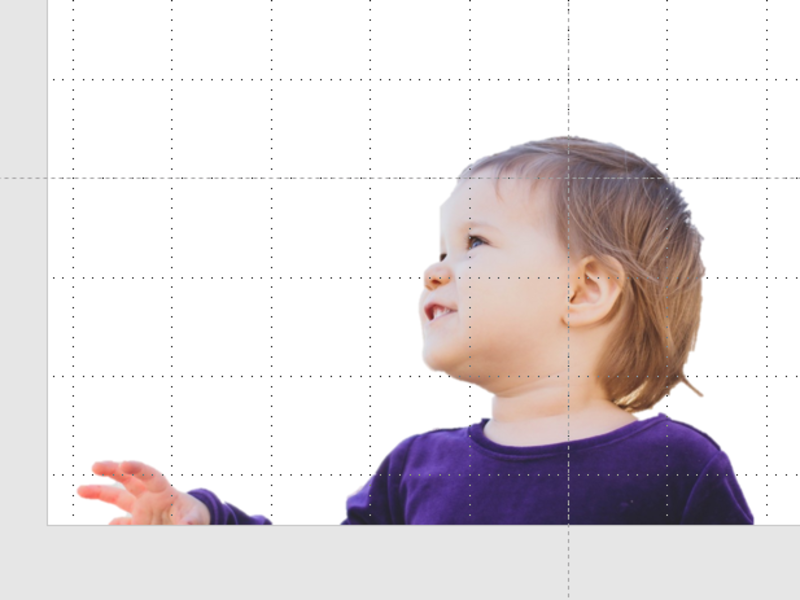
いい感じに背景を取り除くことができました!

この手順で自分の背景を取り除きたい画像をうまくトリミングしていけば、小冊子やフライヤーづくりにも活用できる方法かなと思います。

最後におまけで。
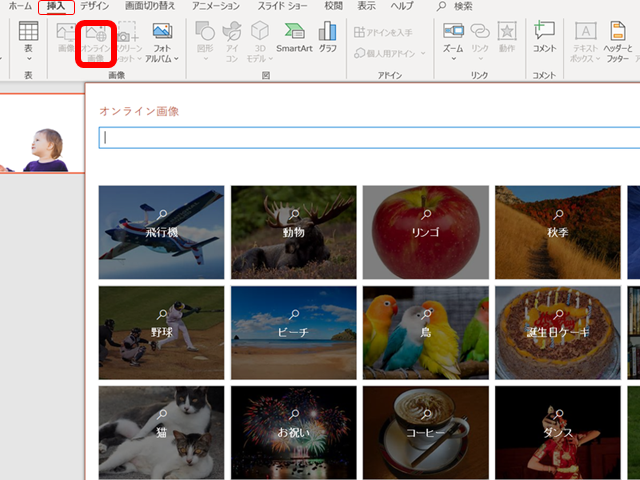
切り取った画像に新しい背景を挿入

切り取った画像(人物)と新たに背景を組み合わせてみます。

「挿入」→「オンライン画像」で著作権フリーの「背景」を選び、スライドに落とし込みます。

色々画像があるので、こちらから素材を選ぶのもいいかも知れませんね!

さぁ、背景とちょっとしたテキストを入れてみました。
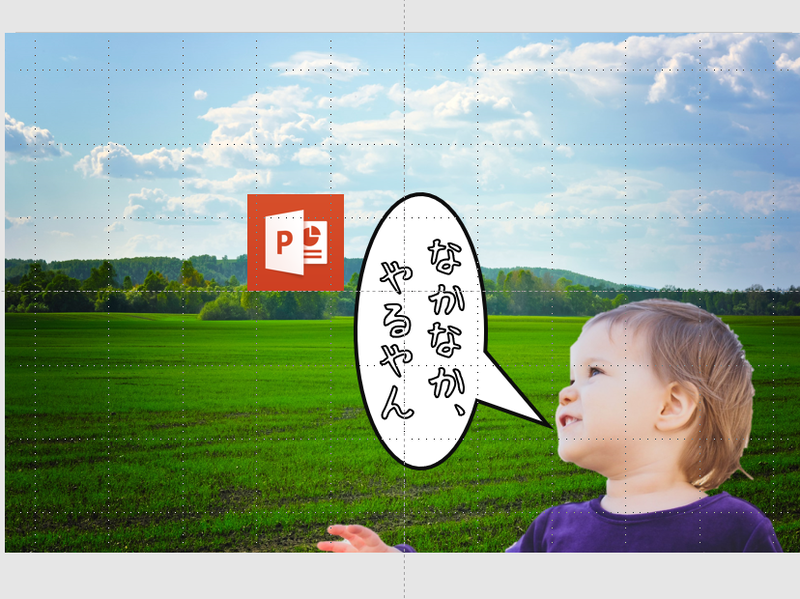
むく太郎
最後雑やなぁ。

そんな声が聞こえてきそうですが笑。

で、こんな感じで完成。

結構ざっくりでしたが、もっと作り込めば、素敵なオリジナルデザインが作れると思います!

あとは、やるか、やらないか!

では、じゃばら~
【PR】リノベを考えるあなたへ「タウンライフリフォーム」
見積もり無料
大手リフォーム会社から地域密着型工務店まで基準をクリアした全国670社以上(2026年6月現在、自社調べ)の中から、ご希望の地域や条件にあうリフォーム会社をピックアップ。 ご自身でリフォーム会社を選ぶから、運営からの無理な営業も一切無し。あなたの好みにあった会社をお選びいただけます。
詳しくみる
DIY
よかったらシェアしてね!
  • URLをコピーしました!
  • URLをコピーしました!
  • パワーポイントで簡単に中綴じ小冊子を作る方法(設定編)
  • PowerPointで簡単に!中綴じ用面付けのやり方と便利ツールがこれ

おすすめ記事

  • SPFの2×6材とダイソーの水性ニスでおしゃれカフェにありそうなベンチをDIY!【製作編】
  • 予算5000円!ホームセンターで手に入る安価な材料で本格古材風デスクが出来ました。
  • 昨晩のTV番組を見て。モクチン企画代表理事・連勇太郎氏のハナシと最近。
  • 溝も彫れておしゃれな面取りも出来ちゃう工具・トリマーの魅力を書いてみる。
  • DIYを再開した内容について書いた記事のアイキャッチ画像
    いったんDIYをやめたけど、また戻ってきた話
  • やっと完成!100円ショップのA4フレームと端材で出来る2段ガラスキャビネットをDIY!
  • 和室リノベが着々と進行!塩ビ管でも野地板でもそこそこの雰囲気は出せる!
  • 通気口をステンレス製に変更した記事のアイキャッチ画像
    築50年の基礎通気口をステンレス製に!耐久性と害獣対策を同時に解決
すべてのカテゴリ
100均DIY (21) DIY (209) trip (17) お部屋のインテリア (19) このブログについて (7) アウトドア (1) オススメ (40) キャンプ (3) ステーショナリー (10) トイレ・水回り (6) ベランダ (2) ランニング (3) リノベーション (6) 人気記事 (5) 場所 (9) 塗料・ペイント (6) 壁 (7) 子育て (6) 小物・アクセサリー (13) 工具・ツール (15) 情報整理術 (9) 時間管理・目標達成 (6) 暮らし (31) 机・テーブル (24) 棚・ラック (37) 椅子・ベンチ・スツール (9) 照明 (10) 玄関・ドア (7) 登山 (7) 看板・ボード (8) 端材DIY (49) 読書・学び (19) 食器・ケース (12)
目次
カテゴリー
むく太郎
DIYサラリーマン
DIY=どうやったら今より良くなるか。
妻のパン屋開業をきっかけに必要なモノを作り始めたことからDIY沼に。
「雑誌のような暮らし」を目指してみたが、失敗して材料費をドブに捨てたことも(笑)。今は【予算1万円・作業2時間】で、散らかったリビングに『15分の自分時間』を作ることに命をかけています。
おかげさまでハンドメイド家具・什器製作や店舗改装、メディア執筆など幅広く絶賛ひとり活動中!

© DIYで人生を愉快に駆け抜けるブログ「SHIe」

目次