HOME

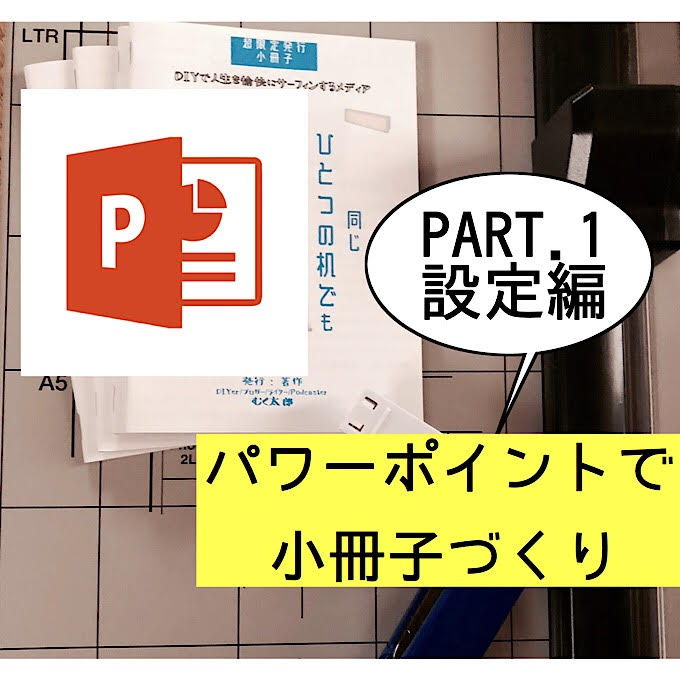
「小冊子を作りたいけど、IllustratorやInDesignなんて持っていない…」
そんな方に朗報です。
パワーポイント(PowerPoint)だけで、本格的な中綴じ小冊子は十分作れます。
ちなみに作ったのはこれ↓(スマホだと見にくいかも…拡大してね)
この記事では、A6サイズの中綴じ小冊子を自作するための「最初の設定」をご紹介。
デザイン初心者でも安心して取り組めるステップガイドなので、どうやって作ったのかを少しずつパートごとに解説していきたいと思います。

 むく太郎
むく太郎でも、ぼくと同じように、
そんな方にはぴったりだと思います。
ぜひ、オリジナルの小冊子を作ってみてくださいね。
作る前に大切なのは、どんな小冊子にするか。
など、まずは自分の作りたい小冊子のイメージをしっかり把握しましょう。
わからない!という方にオススメなのは、カフェなどにある「おしゃれなフリーペーパー」を見てくること。
デザインや珠玉のフレーズ(丸パクリはダメ)が凝縮されて、かなり参考になります。

このアイコン、見覚えありませんか?
製作は、Officeソフトが入っているPCならおそらく入っていると思われる「PowerPoint」を使います。
プレゼンソフトとして有名で、社会人になりたてのころからこれを駆使してガリガリ鍛えられました。
これさえあれば、デザイン系はほぼ(できる範囲)PowerPointでやってしまいます。
では、具体的に進めていきます。
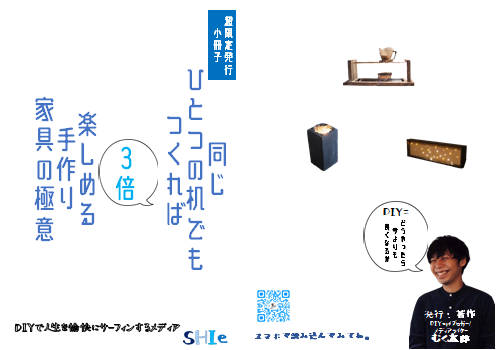
見開き状態の表紙(中央から左)・裏表紙(中央から右)
では、早速。
予め原稿案が入ってるものをサンプルで解説していきます!
まずは、原稿サイズを指定していきます。
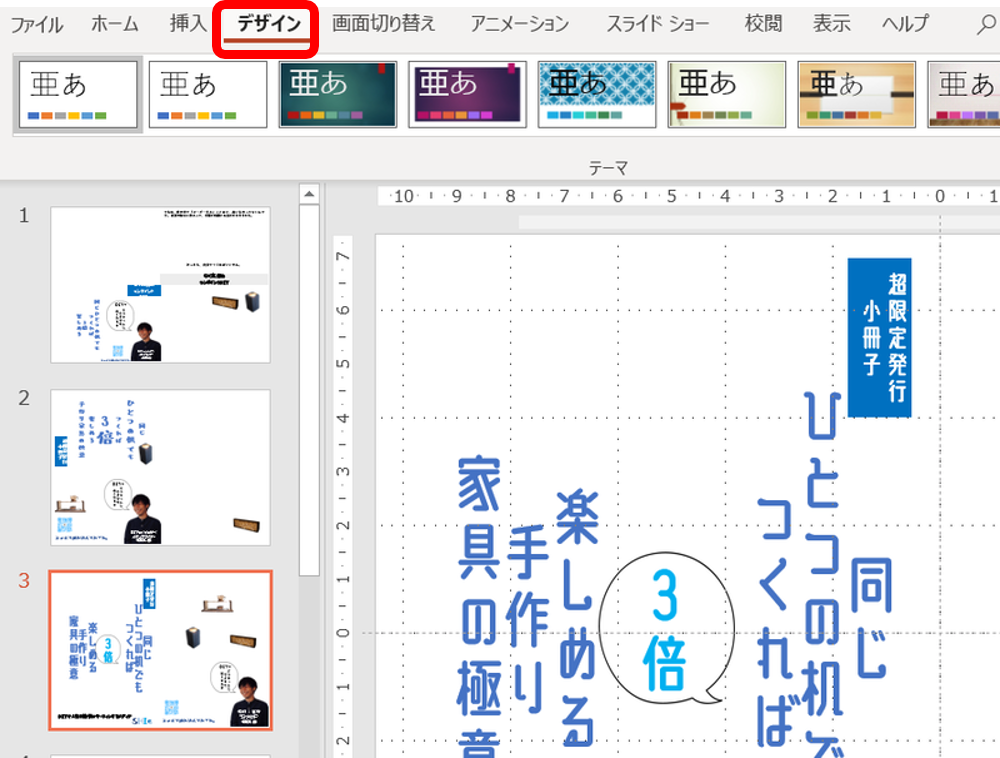
PowerPointを開き、新規作成へ。(画像は予めデータが入っていますが気になさらず)
開いたら、画面の上部にいろんなタブがありますね。
そこから「デザイン」を選びます。
続いて、「デザイン」タブを開くと右側に「スライドサイズ」の項目がありますので、そちらを。
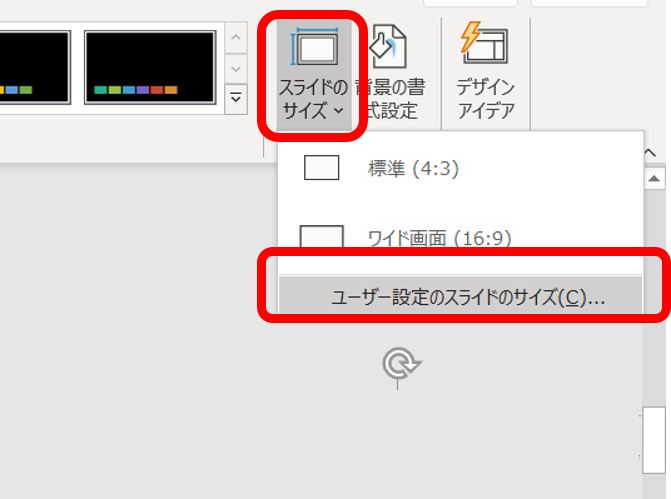
「ユーザー設定のスライドのサイズ」をクリックし、用紙サイズを設定します。
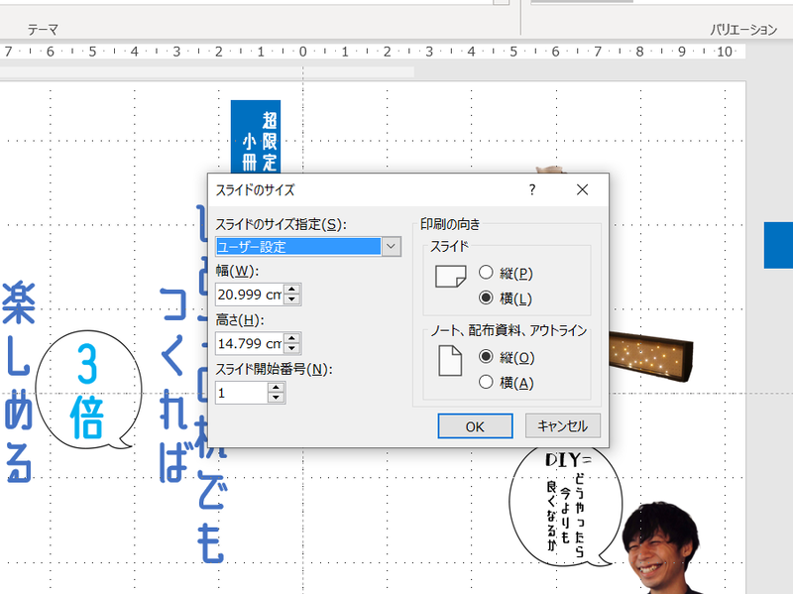
A6サイズの小冊子なので、スライドサイズはA5サイズにします。
スライドのサイズ指定でも「A5」の項目はありますが、
このサイズにユーザー設定で指定しましょう。
PowerPoint編集画面は、見開きの状態をイメージしています。
これで設定は一段落。
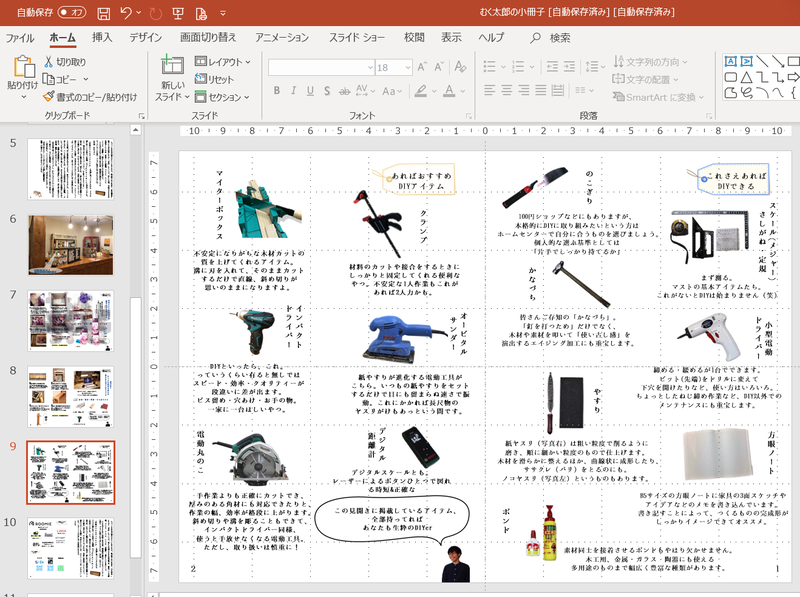
意外と配置も上手くいきます
サイズを指定したら、いよいよデータ入稿!
さまざまなデータを入れていきます。
 友人建築士
友人建築士大丈夫です。
最初は完璧を求めず、まず「内容を埋める」ことを優先してください。
デザインの調整は後からでも十分できます。
この小冊子作成記事はシリーズなので、デザインやデータの入れ方もご紹介します!

ぼくだって、デザインなどズブの素人。
むく太郎しかも専用デザインソフトでなく、パワポで。
このシリーズを読んで、ぜひ小冊子を作ってみてください!
では、続きをお楽しみに!
じゃばら~
こちらが続きです