HOME


どうも、むく太郎です。
どうやったら今よりも良くなるか。
そんなことを考えて、毎日過ごしています。
今回は、iPhoneのショートカットを活用し、帰宅時刻を自動で計算してLINEを送信する仕組みを構築しました!
↓動画でチェック↓
こんな感じで、ショートカットをワンタップで帰宅時刻を伝えたい相手に瞬間送信することができます!
ぜひ、参考にしてみてください。
今回の前提
・現在地から帰宅地まで車で移動
・移動時間を自動で取得して、帰宅時刻をワンタップでLINEしたい
・寄り道、休憩等の時間は省略
結構使うシーンがあると思います!
【iPhone・iPadでダウンロード】

iPhoneユーザーの方、このアイコンに見覚えはありませんか?
これが「ショートカット」アプリです。
例えば、
などなど、こんなことができてしまうんですねぇ。
ぼくもつい最近まで、アンインストールしてましたが、速攻再インストール!笑
使い出すと、とても便利です。
では、さっそくショートカット構築をしていきたいと思います!
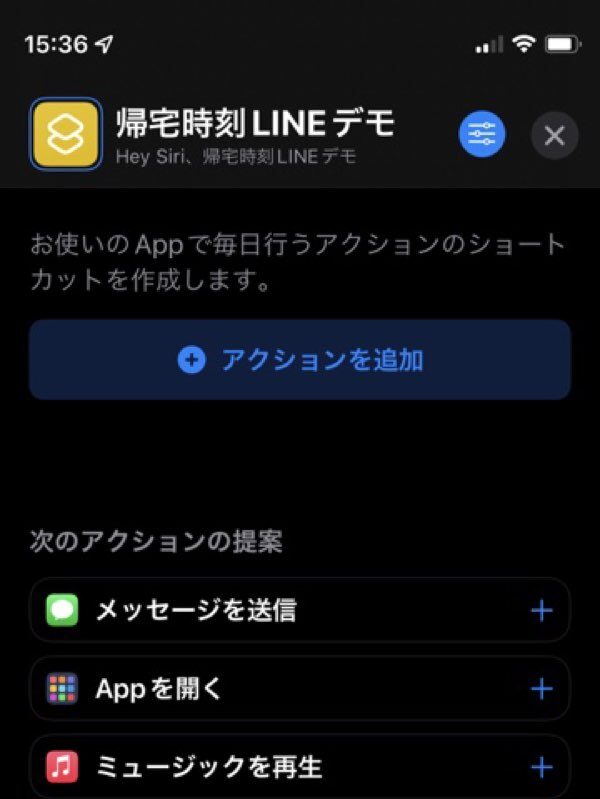
それでは、ショートカットアプリを使って実際に、プログラムを組み立てていきます。
ショートカットのタイトルとして「帰宅時刻LINEデモ」と入れておきましょうか。
タイトルを入力したら、「アクションを追加」でスタートします。
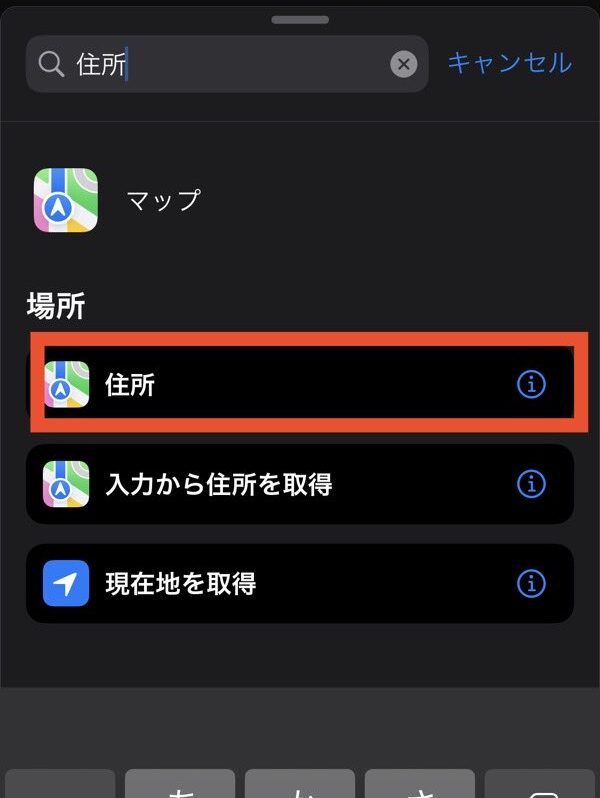
まずは、帰宅地となる場所の住所を取得していきましょう。
検索窓に「住所」と入力し、下に「住所」という項目が出てきますので、これをタップします。
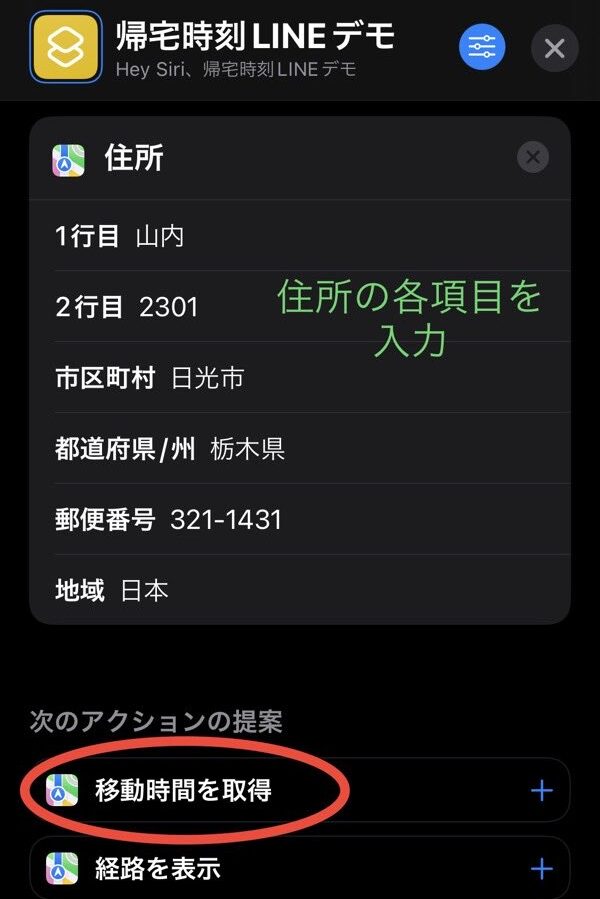
そして帰宅地となる住所を入力していきます。
※基本的に自宅となると思いますが、今回は例として栃木県の日光東照宮を帰宅する場所として設定。
入力が完了したら、次のアクションの提案にある「移動時間を取得」をタップしましょう
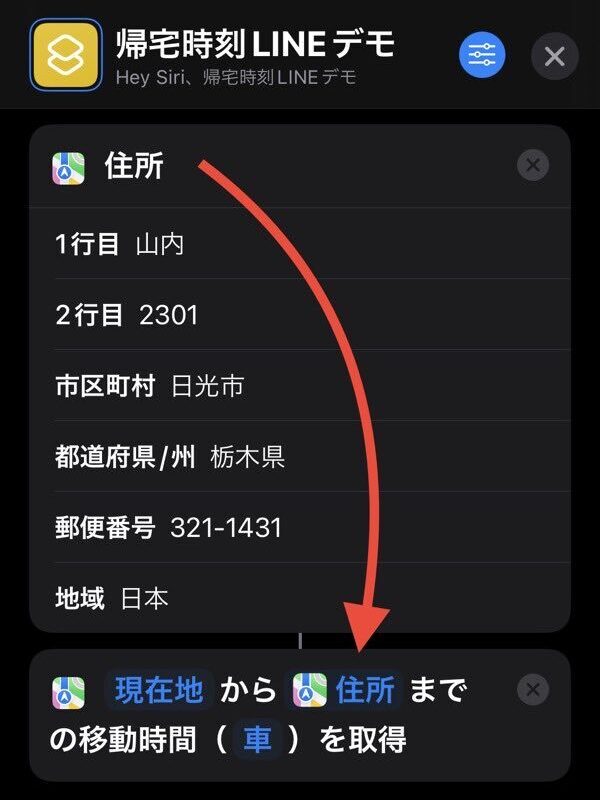
「移動時間を取得」をタップすると、上図のような項目が表示されました。
ここでは現在地から帰宅地までの移動時間を、自動的に計算して取得するステップとなります。
移動に使う交通機関は、「車」を選択。
場合によって、鉄道など公共交通機関なども選択することが可能です。
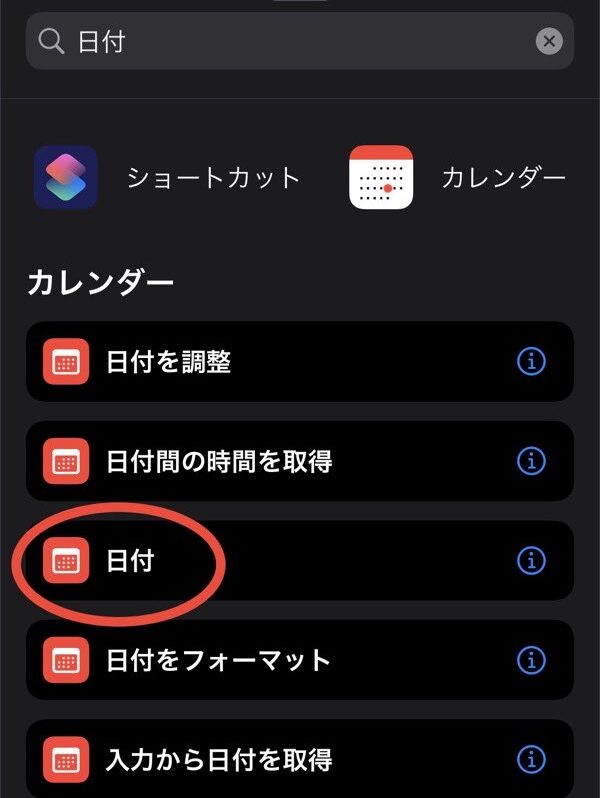
続いて、「日付」と検索窓に入力し、日付をタップ。
すると、「現在の日付」という項目が追加されます。
これがLINEを送信する際の現在時刻となります。
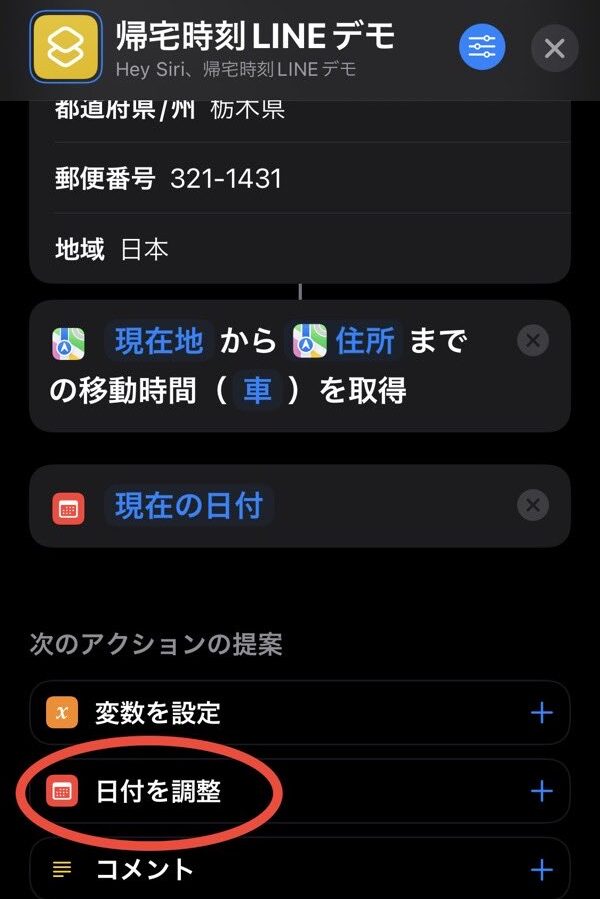
そのまま下に候補として出てくる「日付を調整」をタップします。
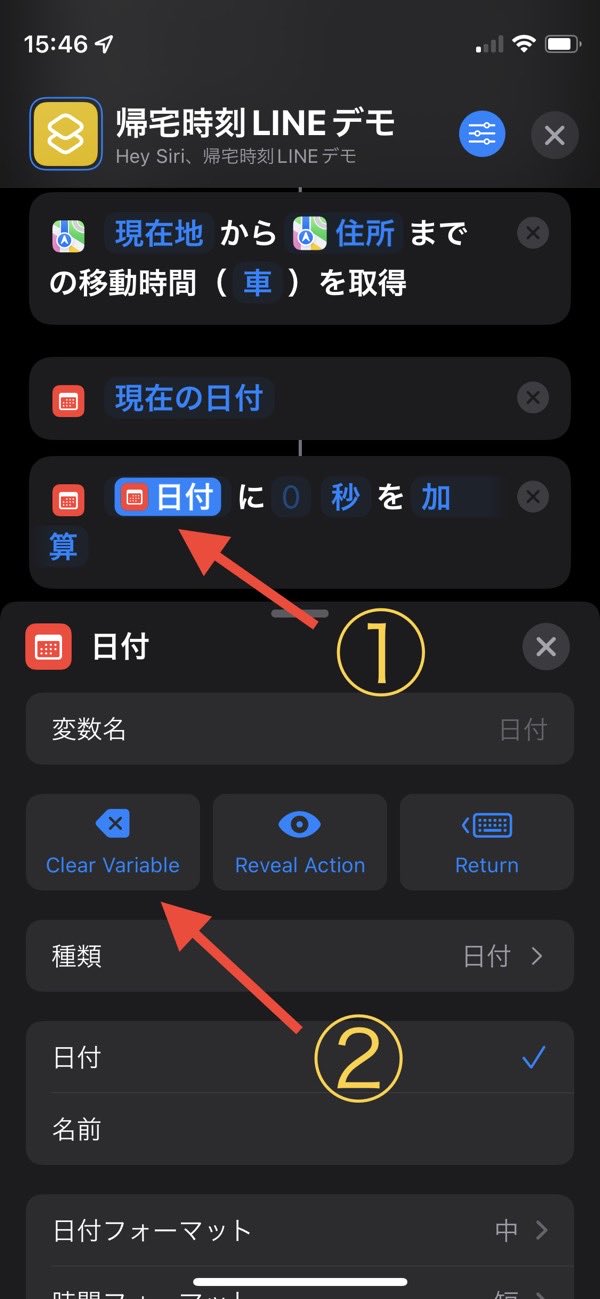
上の図に示したようにまず「日付」をタップします。
すると「Clear Variabe」としたり項目が出てくるのでこれをタップ。
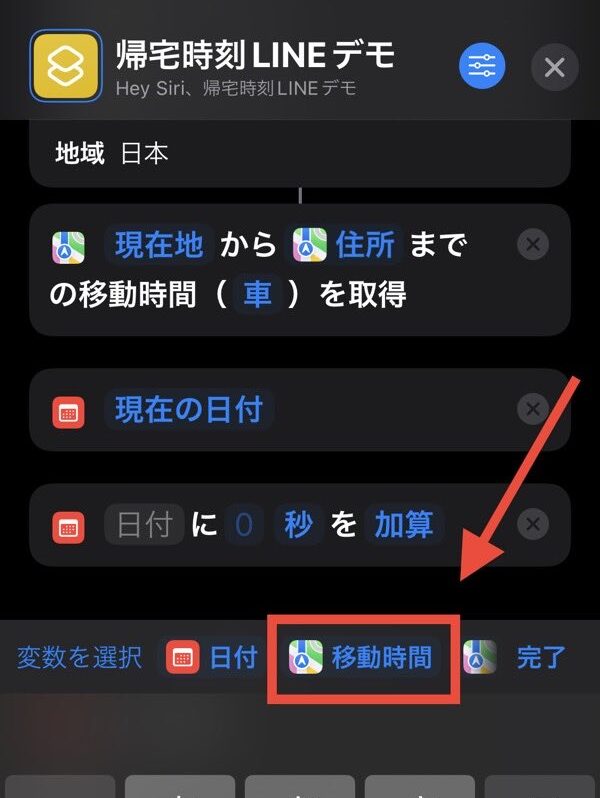
するとこの「日付」の選択欄に「移動時間」という項目が選択できるようになります。
移動時間をタップし、次のステップに進みましょう。
ちなみに加算することで、「帰宅時間」+「余裕時間」にすることができます。
ピタピタはなんか嫌だなぁという方は、調整してみてください。
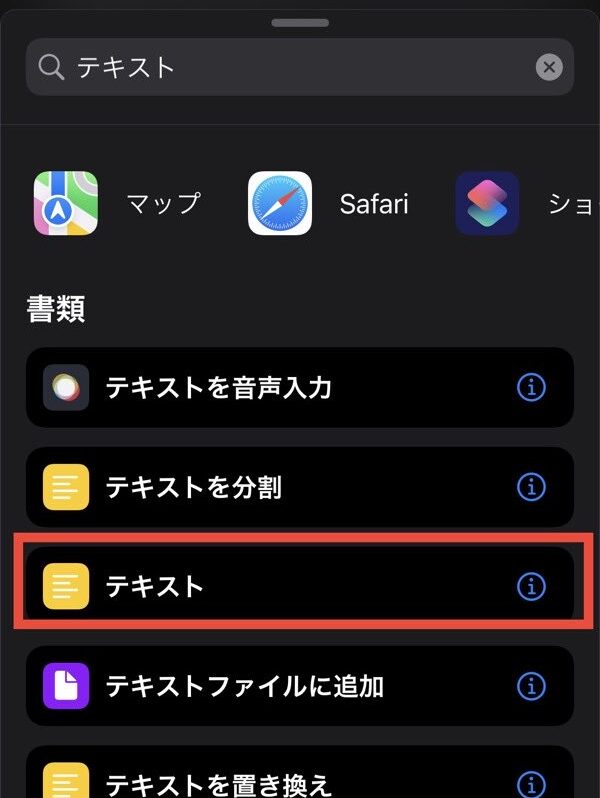
このステップでは、実際にLINEのトークとなる文面の入力をしていきます。
検索窓に「テキスト」と入力すると、一覧に「テキスト」という項目が出ますのでそれをタップ。
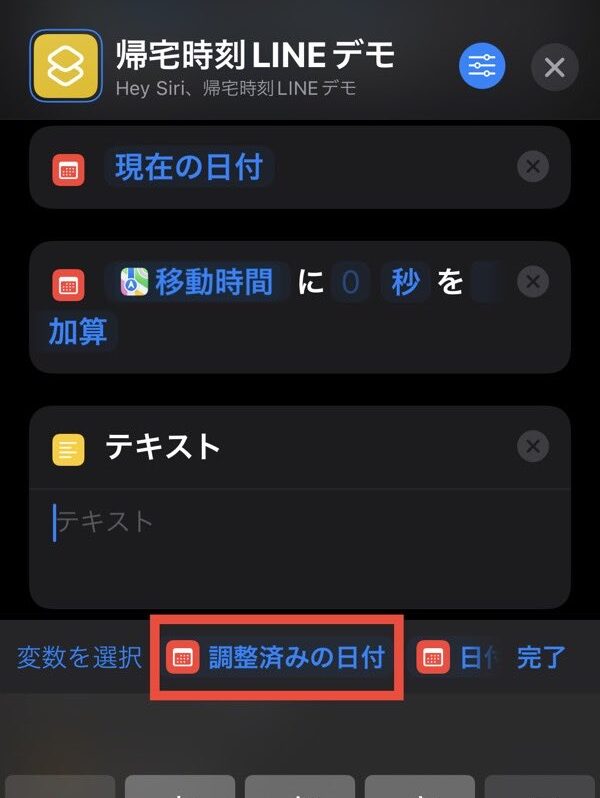
テキストを入力する画面で、テンキー丈夫に「調整済みの日付」という項目が出てきます。
これが要するに、現在地と帰宅地までの移動時間となります。
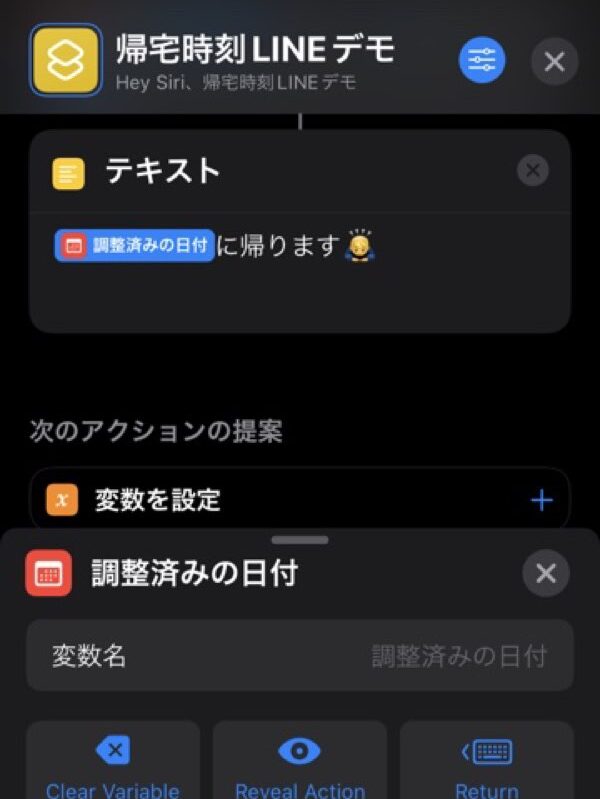
例えば、10時16分にこのショートカットを起動させると文面は、
 むく太郎
むく太郎ですが、このままではご丁寧に「日時」すべてが入力されてしまうので、「調整済みの日付」を再度タップ。
下にスクロールし、日付フォーマットを下図のように設定しましょう。
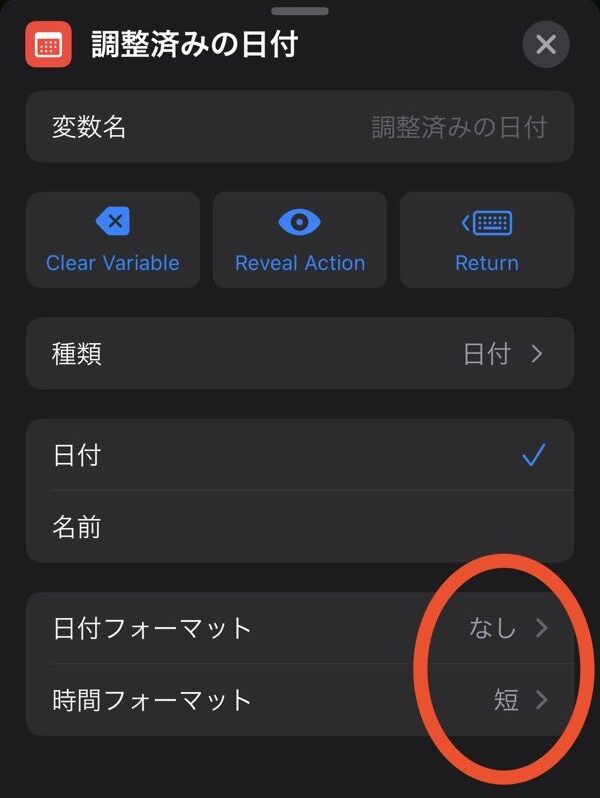
日付フォーマットを「なし」、時間フォーマットを「短」にすればOKです。
ここまでくれば、もう一息です!
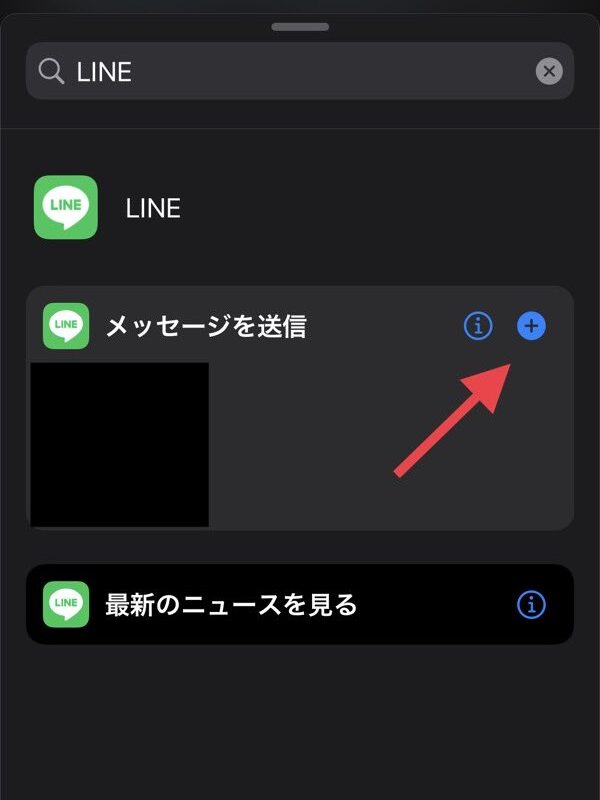
検索窓に「LINE」と入力し、「メッセージを送信」を選択。
+マークを押すと選ぶことができます。
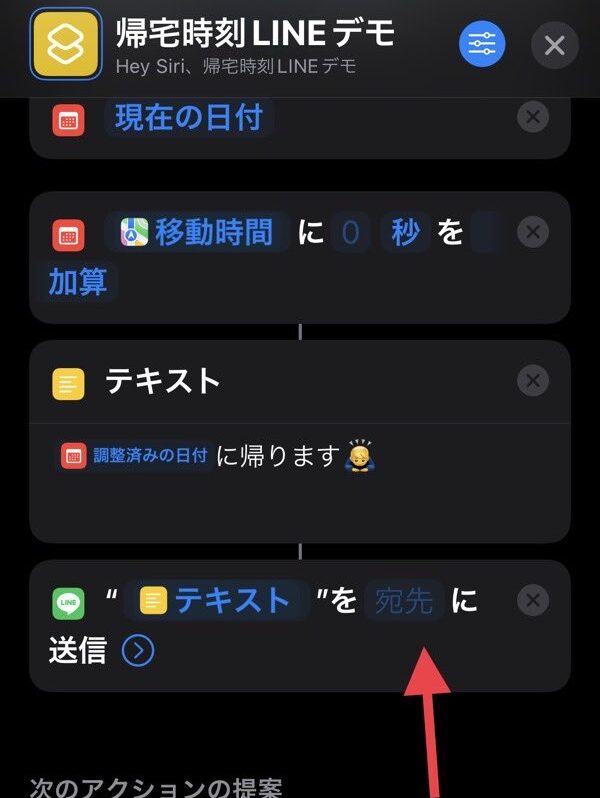
「宛先」にLINEを送信する人の名前を入力、または一覧からセレクト。
例えば、送り先をむく太郎のLINEアカウントにすると、こんな感じになります。
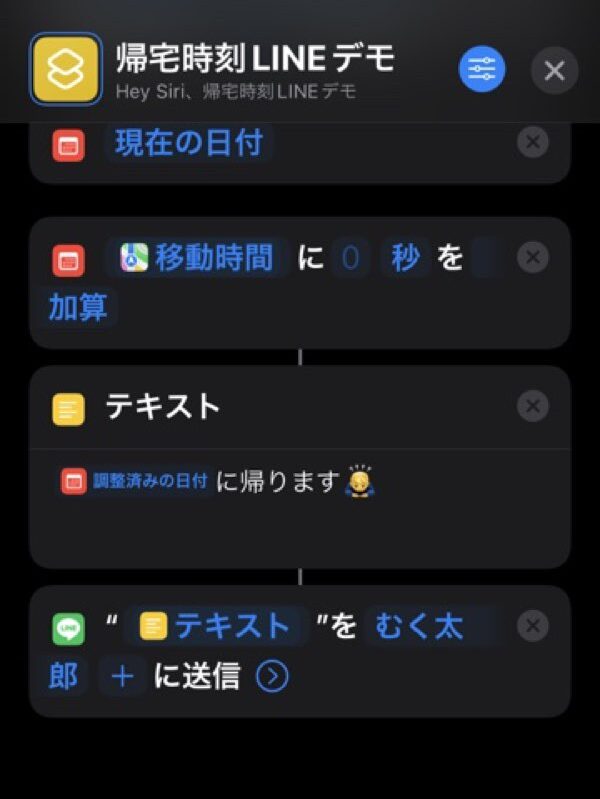
これで、帰宅時刻を自動で計算してLINEするショートカットの完成です!
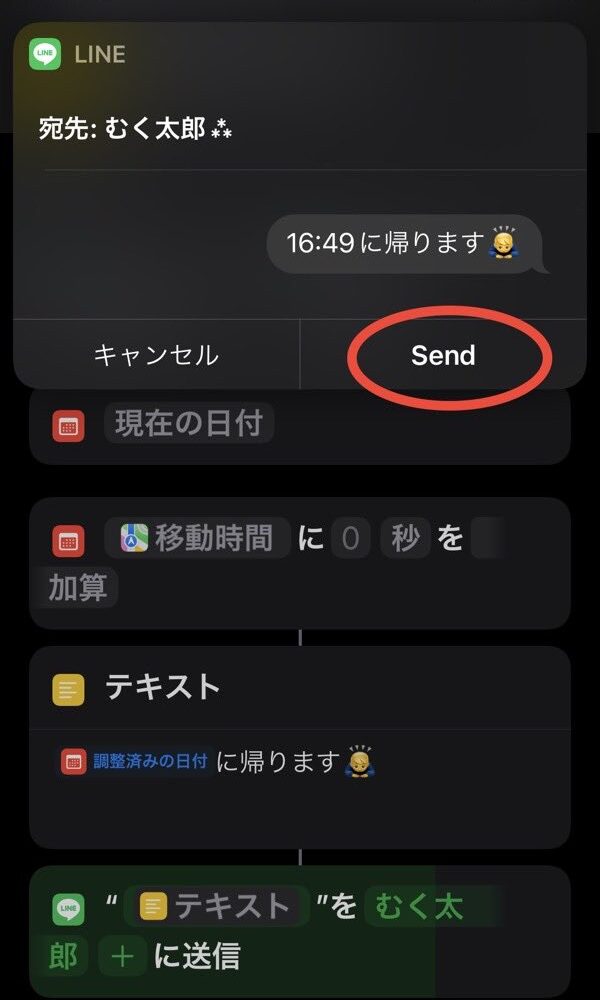
現在地から帰宅地(日光東照宮)まで、一発で移動にかかる時間が算出されました。
そして、「send」をタップすればそのまま相手にLINEを送信する運びとなります。
動画だとこんな動きですね。
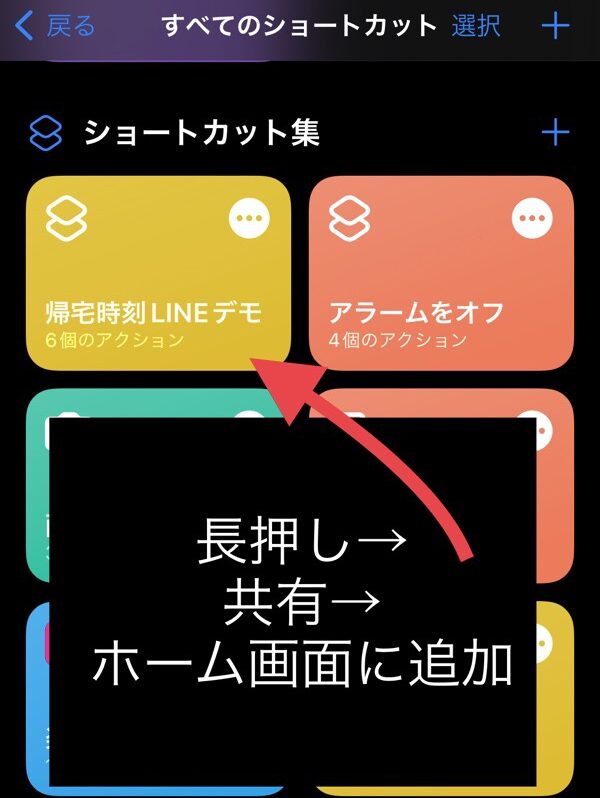
出来上がったショートカットを長押しして、ホーム画面に追加しておくと本当に一瞬でLINEが送信できるようになります。
はい、ということで今回は、iPhoneショートカットを使って、「ワンタップで帰宅時刻をLINEする」でした!
ぜひお試しください!
では、じゃばら。